

Sofort ohne Montage: Monitor ergonomisch erhöhen (500 mm Sehabstand)
Ein stabiler Monitor-Riser reicht für die meisten Arbeitsplätze völlig aus. Wer den Bildschirm zusätzlich neigen oder drehen möchte, greift besser zu einem verstellbaren Standfuß. Die Praxisregel bleibt in beiden Fällen gleich: Die oberste Bildschirmzeile liegt knapp unterhalb der Augenhöhe, der Sehabstand wird als ausreichend groß empfohlen. Wer eine fertige, armfreie Lösung sucht, findet eine unkomplizierte Option, die diese Werte ohne Montageaufwand erfüllt.
Kurz gesagt:
- Für wechselnde Nutzer lohnt sich ein verstellbarer Standfuß, um die Bildschirmhöhe ohne Werkzeug regelmäßig an die Körperhaltung anzupassen.
- Ein Mindestabstand von 500 mm zwischen Auge und Bildschirm sowie die oberste Bildschirmzeile knapp unterhalb der Augenhöhe gelten laut DGUV als ergonomisch optimal.
- Riser sind günstig und platzsparend, bieten jedoch wenig Flexibilität, während verstellbare Standfüße höherpreisig sind, aber vielfältige Anpassungsoptionen bieten.
- Bei der Sitzhaltung sollte die Bildschirmposition regelmäßig überprüft und an die individuelle Sitzposition angepasst werden, um Nackenverspannungen zu vermeiden.
- Das stabile, höhenverstellbare Produkt Elevate™ von NORDVIVE eignet sich gut für den Einsatz auf schmalen oder mobilen Tischen, ohne Montageaufwand.
Inhaltsverzeichnis
- Welche armfreien Lösungen gibt es für die Monitorhöhe?
- Was sagen DGUV und ASR A6 zur richtigen Bildschirmhöhe?
- Wie stellen Sie Ihren Monitor richtig ein?
- Riser, Standfuß oder DIY: Worauf kommt es an?
- Checkliste: Stabilität, Blendung und Wackeln vermeiden
- Ist NORDVIVE eine sinnvolle armfreie Lösung?
- Was Anfänger beim Monitor erhöhen ohne Arm oft falsch machen
- Passende Produkte für einen ergonomischen Arbeitsplatz
- Quellen
Welche armfreien Lösungen gibt es für die Monitorhöhe?
Wer seinen Monitor höher stellen möchte, ohne einen Monitorarm zu montieren, hat im Grunde vier Wege. Jeder davon passt zu einem anderen Arbeitsplatz.
- Monitor-Riser (Ständer): Eine feste Plattform, die den Bildschirm um einige Zentimeter anhebt. Einfach, günstig, schnell aufgestellt.
- Verstellbarer Monitor-Standfuß: Ersetzt den originalen Fuß und erlaubt Neigung, Drehung und oft auch Höhenverstellung ohne Arm.
- Laptopständer mit externem Monitor: Praktisch für Docking-Setups, bei denen das Notebook zur Tastatur wird und der externe Bildschirm die Hauptrolle übernimmt.
- Kombilösungen: Ein Riser unter dem verstellbaren Standfuß, wenn die Grundhöhe des Tisches einfach zu niedrig für die Augenhöhe ist.
Riser gewinnen bei Preis und Platzbedarf, verlieren aber bei Flexibilität. Ein Ratgeber zu Monitorständern beschreibt genau dieses Muster: Ein Riser schafft Platz und löst einfache Höhenprobleme, für feinere Anpassungen braucht es einen separaten, beweglichen Standfuß. Für einen festen Arbeitsplatz mit einer Person reicht meist ein Riser. Wechseln sich mehrere Nutzer am selben Platz ab, lohnt sich der verstellbare Fuß, weil sich die Einstellung ohne Werkzeug ändern lässt.
Was sagen DGUV und ASR A6 zur richtigen Bildschirmhöhe?
Die Zielwerte für Bildschirmarbeitsplätze sind keine vagen Empfehlungen, sondern klar definierte Größen aus der Arbeitsschutzpraxis. Die DGUV Information 215-410 legt fest: Bei gerader bis leicht vorgeneigter Kopfhaltung soll die oberste Bildschirmzeile unterhalb der Augenhöhe liegen.
Die zentrale Kennzahl: 500 mm Sehabstand. Laut den Vorgaben zu Bildschirmarbeitsplätzen gilt ein Mindestabstand von 500 mm zwischen Auge und Bildschirm als Voraussetzung für ergonomisches Arbeiten. Bei größeren Monitoren wächst dieser Wert entsprechend mit.
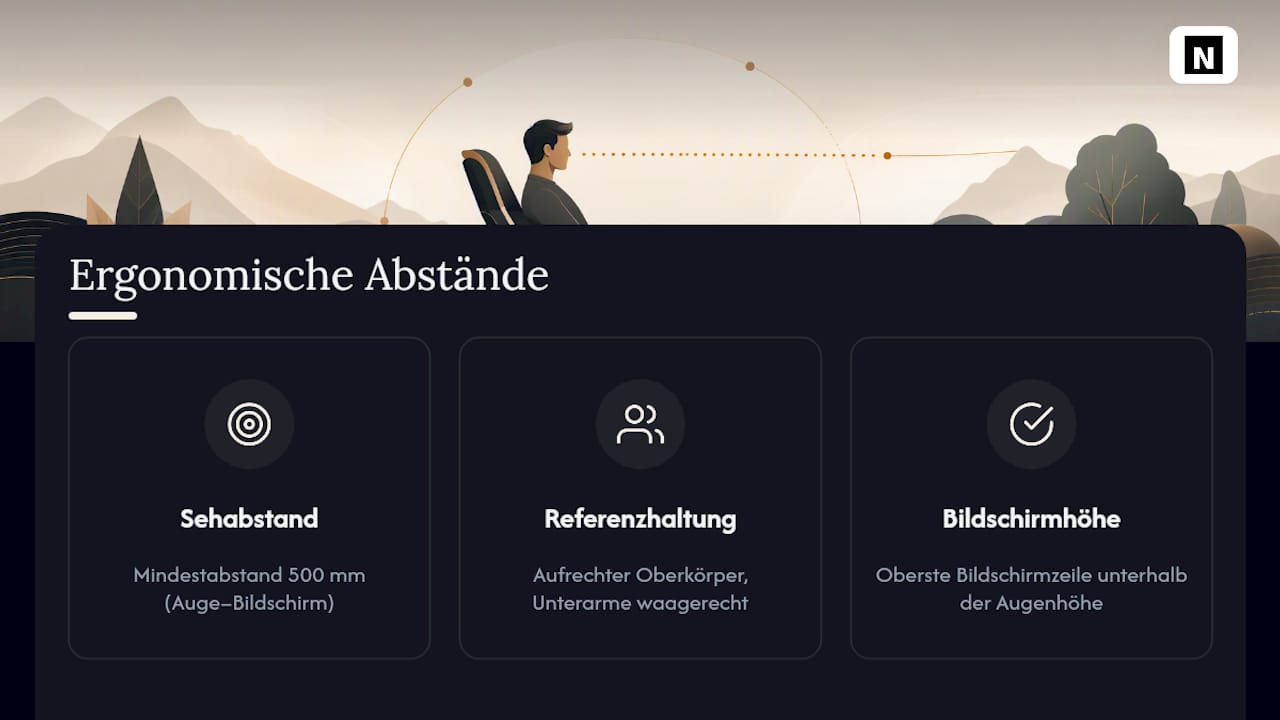
Diese Werte basieren auf der sogenannten Referenzsitzhaltung: aufrechter Oberkörper, Unterarme waagerecht auf der Tischplatte, Füße vollständig auf dem Boden oder einer Fußstütze. Sitzt man tiefer oder lehnt sich zurück, verschiebt sich auch die passende Bildschirmhöhe. Deshalb bringt eine einmalige Einstellung wenig, wenn sich die Sitzposition im Alltag ständig ändert.
Wie stellen Sie Ihren Monitor richtig ein?
Die Einstellung braucht keine Werkzeuge, nur ein Maßband und etwas Geduld.
- Setzen Sie sich in die Referenzsitzhaltung: Rücken gerade, Unterarme parallel zur Tischplatte, Füße flach aufgesetzt.
- Messen Sie den Abstand zwischen Auge und Bildschirmoberfläche. Er sollte mindestens 500 mm betragen.
- Prüfen Sie, wo die oberste Bildschirmzeile im Verhältnis zur Augenhöhe liegt. Sie soll knapp darunter enden, nicht darüber.
- Heben Sie den Monitor in kleinen Schritten mit Riser-Elementen oder über die Standfußverstellung an, bis beide Werte stimmen.
- Kontrollieren Sie die Position nach ein bis zwei Arbeitstagen erneut. Nackenverspannungen sind oft ein Zeichen für eine noch zu niedrige oder zu hohe Position.
Bei zwei Bildschirmen gilt die gleiche Regel für den Hauptmonitor, der Zweitbildschirm darf etwas tiefer oder seitlich versetzt stehen. Wer ein Notebook über ein Dockingsystem betreibt, sollte laut ASR A6 bei mehr als zwei Stunden Nutzung eine externe Tastatur einsetzen, damit Bildschirm und Eingabegerät getrennt positioniert werden können.
Profi-Tipp: Nutzen Sie die eigene Armlänge als grobe Kontrolle für den Sehabstand: Ausgestreckter Arm plus Faust entspricht bei den meisten Menschen etwa 60 bis 65 Zentimetern, also deutlich über dem Mindestwert von 500 mm.
Riser, Standfuß oder DIY: Worauf kommt es an?
Fertige Riser bestehen meist aus Metall, Multiplex-Holz oder stabilem Kunststoff. Wichtig ist die maximale Traglast, die zum Gewicht des eigenen Monitors passen muss, und eine rutschfeste Auflage, damit der Bildschirm beim Tippen nicht wandert.
Verstellbare Standfüße lohnen sich, wenn Neigung oder Drehung regelmäßig gebraucht werden. Vor dem Kauf lohnt ein VESA-Check: Nicht jeder Monitor besitzt die passende Lochbohrung für einen alternativen Fuß.
- Fertige Riser: meist zwischen 15 und 60 € je nach Material und Größe, sofort einsatzbereit.
- Verstellbare Standfüße: höherer Preis, dafür Neigung und oft Pivot-Funktion für Hochformat inklusive.
- DIY-Lösungen: funktionieren nur mit stabilen, ebenen Materialien wie einem soliden Holzblock, nicht mit gestapelten Büchern oder losen Kartons.
Ein Ratgeber zur Monitorhalterung bestätigt diesen Unterschied deutlich: Stabile Materialien und rutschfeste Unterlagen verhindern Wackeln, während improvisierte Stapel-Lösungen genau dieses Risiko erhöhen. Wer häufiger zwischen Hoch- und Querformat wechselt, für den ist laut einem Ratgeber zum Hochkantstellen die Pivot-Funktion vieler Standfüße eine einfache Lösung, die ganz ohne Arm funktioniert.
Checkliste: Stabilität, Blendung und Wackeln vermeiden
Vor dem Aufstellen prüfen Sie zwei Dinge, danach folgen drei weitere Kontrollen im Alltag.
- Wiegen Sie den Monitor grob ab oder schauen Sie ins Datenblatt, damit die Traglast des Risers oder Standfußes ausreicht.
- Wählen Sie eine ebene, rutschfeste Fläche als Unterlage, kein wackelndes Tischeck.
- Prüfen Sie nach dem Aufstellen den Blickwinkel im Sitzen, nicht im Stehen.
- Kontrollieren Sie Lichtquellen hinter und neben dem Monitor. Fenster im Rücken erzeugen fast immer Reflexionen auf dem Bildschirm.
- Bei wackelndem Monitor: Riser-Füße nachziehen oder eine dickere Gummiunterlage einlegen. Bei Blendung hilft oft schon ein 90-Grad-Wechsel der Tischausrichtung.
Wer trotz korrekter Höhe über Nackenschmerzen klagt, sollte die Sitzposition insgesamt prüfen. Ein Ratgeber zur Rückengesundheit zeigt, dass Bildschirmhöhe und Rückenhaltung eng zusammenhängen und sich Beschwerden selten durch eine einzelne Maßnahme allein lösen lassen.
Ist NORDVIVE eine sinnvolle armfreie Lösung?
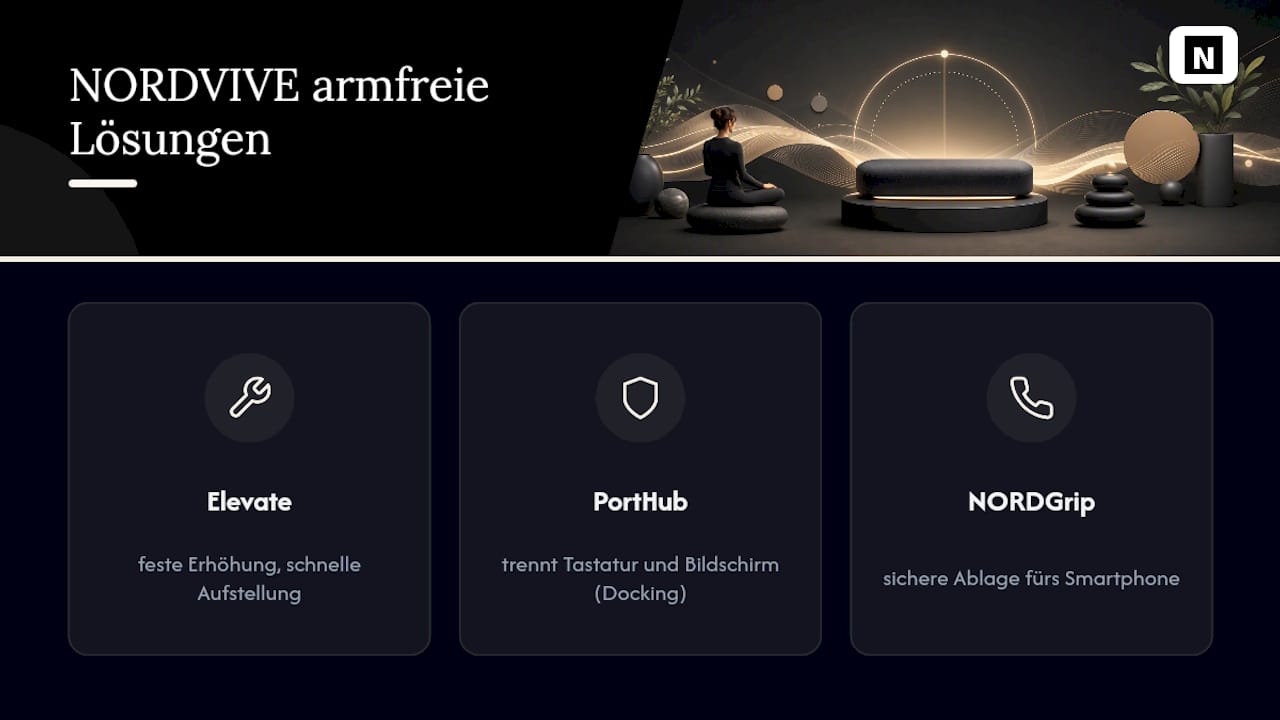
NORDVIVE entwickelt Workspace-Produkte, die Funktion und Design verbinden, ohne dass ein Monitorarm nötig wird. Der Elevate™ ist genau für diesen Zweck gedacht: eine feste, hochwertige Erhöhung, die sich in wenigen Minuten aufstellen lässt und dabei stabil bleibt.
Für Nutzer, die zusätzlich ein Notebook an den externen Bildschirm anschließen, ergänzt der PortHub™ das Setup sinnvoll, weil er Tastatur und Bildschirm technisch trennt, wie es die Arbeitsschutzregeln für längere Docking-Nutzung vorsehen. Wer zusätzlich eine sichere Ablage für das Smartphone während der Arbeit sucht, findet mit dem NORDGrip™ eine passende Ergänzung.
Was Anfänger beim Monitor erhöhen ohne Arm oft falsch machen
Der häufigste Fehler ist eine einmalige Einstellung, die nie wieder überprüft wird. Körperhaltung ändert sich im Tagesverlauf, die Bildschirmposition sollte das mitmachen. Ein zweiter Fehler: Nutzer erhöhen den Monitor, ohne vorher den Sehabstand zu messen, und wundern sich dann über Augenermüdung. Wer eine feste Erhöhung mit einem leicht neigbaren Standfuß kombiniert, deckt die meisten Alltagssituationen ab, ohne einen Monitorarm zu brauchen.
— Mihael S.
Passende Produkte für einen ergonomischen Arbeitsplatz
Der Elevate™ hebt den Bildschirm auf die richtige Höhe, ohne dass eine Tischklemme oder ein Gelenkarm montiert werden muss. Das spart Aufbauzeit und funktioniert auch auf Schreibtischen, an denen ein Monitorarm gar nicht befestigt werden kann, etwa bei Glasplatten oder mobilen Arbeitsplätzen.
Wer viel unterwegs arbeitet, findet in der Kollektion für digitale Nomaden kompakte Lösungen, die sich für wechselnde Arbeitsplätze eignen. Für alle, die zusätzlich Wert auf ein stimmiges Gesamtbild am Schreibtisch legen, lohnt ein Blick in die Alltagsgegenstände von NORDVIVE. Schauen Sie sich die Elevate™-Produktseite an und prüfen Sie, ob die Maße zu Ihrem Monitor und Ihrem Schreibtisch passen, das dauert nur wenige Minuten.