

USB-C-Hub mit Power Delivery: Diese Wahl passt wirklich
Wenn Sie Ihren Laptop laden UND gleichzeitig Peripherie anschließen wollen, brauchen Sie entweder einen Hub mit PD-Durchleitung (Pass-through) oder ein netzbetriebenes Modell mit ausreichender Wattreserve. Alles andere führt zu Ladeleistung, die einfach nicht ankommt. Das NORDVIVE PortHub™ deckt genau dieses Anforderungsprofil ab: solide PD-Durchgangsleistung, klare Wattangaben und Kompatibilität mit gängigen Notebook-Ladeprofilen.
Zwei Stolpersteine sabotieren die meisten Setups trotzdem:
- Ein Kabel ohne E-Marker, das die Ladung stillschweigend auf 3 A deckelt
- Ein Host-Port am Laptop, der gar kein Power Delivery unterstützt
Beides prüfen Sie in wenigen Minuten, bevor Sie überhaupt einen Hub kaufen.
Wichtige Erkenntnisse
Ein USB-C-Hub liefert nur dann verlässliche Ladeleistung, wenn Wattzahl, E-Marked-Kabel und Host-Port-Unterstützung gleichzeitig zusammenpassen.
| Thema | Details |
|---|---|
| PD-Leistungsstufen kennen | SPR deckt bis 100 Watt ab, EPR nach PD 3.1 bis zu 240 Watt, für die meisten Nutzer reicht SPR völlig aus. |
| Kabel entscheidet mit | Nur Kabel mit E-Marker erlauben 5 Ampere, 100 Watt und EPR-Funktionen, einfache Kabel deckeln auf 3 Ampere. |
| Wattbedarf realistisch einschätzen | Smartphones brauchen etwa 20 Watt, Ultrabooks 60 bis 65 Watt, leistungsstarke Notebooks 90 Watt und mehr. |
| Hub-Typ nach Einsatz wählen | Pass-through-Hubs eignen sich für unterwegs, netzbetriebene Hubs liefern stabilere Leistung am Schreibtisch. |
| PortHub™ als praktische Lösung | PortHub™ von NORDVIVE bündelt PD-Durchleitung, passende Datenraten und Kompatibilität mit gängigen Notebook-Ladeprofilen. |
Inhaltsverzeichnis
- Was USB Power Delivery, PPS und EPR tatsächlich bedeuten
- Praxis-Checkliste für den passenden USB-C-Hub mit Power Delivery
- Warum lädt Ihr Hub langsamer als erwartet?
- Was beim Kauf wirklich zählt und was nicht
- PortHub™: Der Hub, der die Checkliste tatsächlich erfüllt
- Quellen
Was USB Power Delivery, PPS und EPR tatsächlich bedeuten
USB-C ist nur die Steckerform. Ob darüber Daten, Video oder nennenswerte Ladeleistung fließen, entscheidet die Implementierung dahinter, nicht die Buchse selbst, wie die Wikipedia-Erklärung zu USB-PD deutlich macht. Power Delivery ist im Kern ein Aushandlungsprotokoll: Ladegerät und Endgerät verhandeln, welche Spannung und welcher Strom fließen, bevor überhaupt geladen wird.
Zwei Leistungsklassen sind relevant. Der Standard Power Range (SPR) erlaubt bis zu 100 Watt bei 20 Volt und 5 Ampere. Mit PD 3.1 kam der Extended Power Range (EPR) dazu, der laut TI-Applikationsschrift bis zu 240 Watt bei 48 Volt und 5 Ampere ermöglicht. Dazu kommt PPS (Programmable Power Supply), eine feinere Spannungsregelung, die vor allem beim schnellen Laden von Smartphones und Tablets Wärmeverluste reduziert.
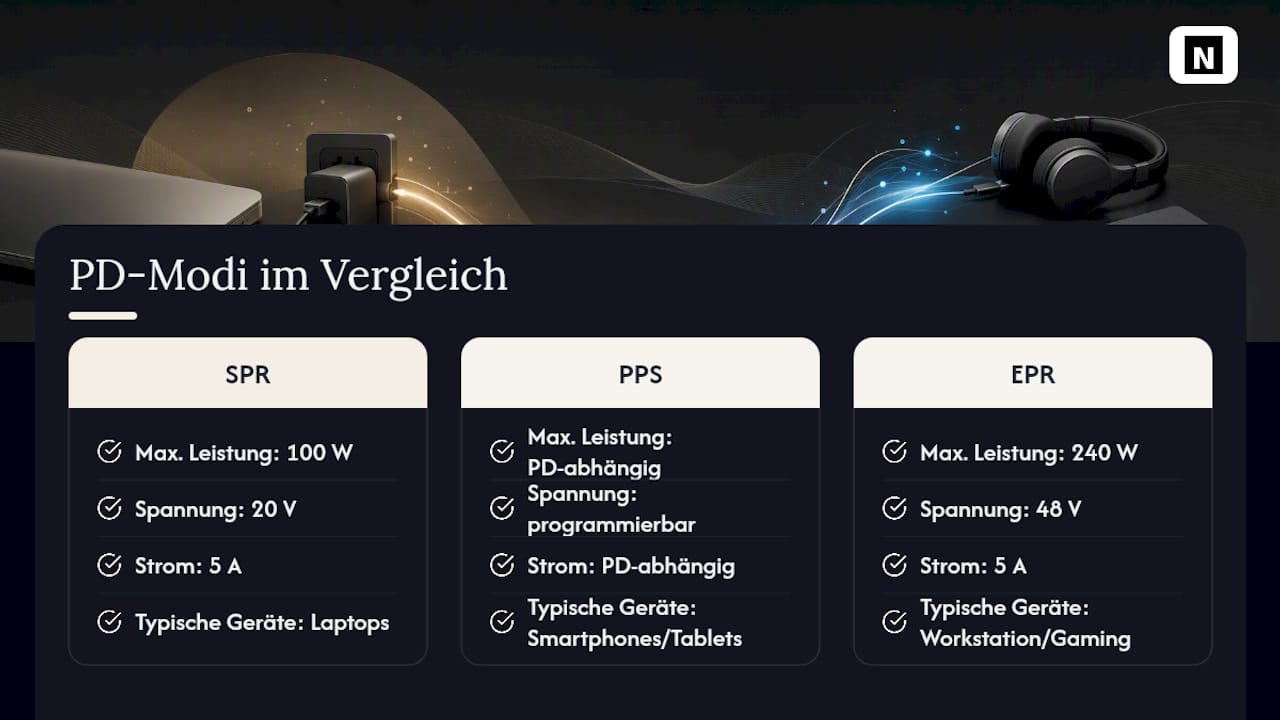
Für die meisten Käufer ist EPR schlicht überdimensioniert. Wer keinen leistungshungrigen Workstation-Laptop betreibt, kommt mit SPR bis 100 Watt problemlos aus. EPR lohnt sich fast nur bei sehr leistungsstarken mobilen Workstations oder speziellen Gaming-Notebooks.
Der Haken an der ganzen Sache: Ein USB-C-Stecker sagt nichts darüber aus, welche dieser Stufen tatsächlich unterstützt wird. Erst das Kabel entscheidet mit. Nur Kabel mit E-Marker, einem kleinen Chip im Stecker, der die Kabelfähigkeiten meldet, erlauben 5 Ampere und damit 100 Watt oder EPR-Funktionen. Ein einfaches Ladekabel ohne diesen Chip bremst laut GIGA die Übertragung meist auf 3 Ampere, unabhängig davon, wie leistungsfähig Hub und Netzteil eigentlich wären.
Praxis-Checkliste für den passenden USB-C-Hub mit Power Delivery
Die Wattzahl entscheidet zuerst. Ein Smartphone lädt laut Talk-Point meist zufriedenstellend mit rund 20 Watt. Tablets liegen bei 20 bis 30 Watt, Ultrabooks meist zwischen 60 und 65 Watt. Leistungsstarke Notebooks mit dedizierter Grafikeinheit brauchen dagegen 90 bis 100 Watt oder mehr, sonst entlädt sich der Akku trotz angeschlossenem Hub langsam weiter.
Gehen Sie diese fünf Punkte in der Reihenfolge durch:
- Wattbedarf des Hauptgeräts klären. Notieren Sie die Ladeleistung, die auf dem originalen Netzteil Ihres Laptops steht, das ist Ihr Zielwert.
- PD-Pass-through oder eigenes Netzteil wählen. Ein Pass-through-Hub leitet die Leistung eines externen Netzteils durch den Host-Port weiter und eignet sich für unterwegs. Ein netzbetriebener Hub mit eigenem Universal‑Netzteil liefert stabilere Leistung am Schreibtisch, ist aber weniger reisetauglich.
- Datenrate und Video-Fähigkeit prüfen. Für mehrere 4K-Monitore reicht ein einfacher USB-3.x-Hub oft nicht, hier braucht es USB4 oder Thunderbolt mit DisplayPort Alt Mode.
- Kabel und Netzteil passend wählen. Ein E-Marked-Kabel ist Pflicht für 100 Watt aufwärts. Ein kompaktes GaN-Netzteil liefert dabei oft mehr Leistung bei kleinerer Bauform als ein klassisches Netzteil.
- Port-Layout am Bedarf ausrichten. Wer Ethernet, HDMI und einen SD-Kartenslot regelmäßig braucht, sollte das vor dem Kauf abhaken, nicht danach.
Profi-Tipp: Prüfen Sie vor dem Kauf, wie viel Watt der Hub tatsächlich an den Host-Port zurückgibt, nicht nur, wie viel er insgesamt aufnimmt, denn diese beiden Werte unterscheiden sich häufig deutlich.
Für die Praxis gilt eine einfache Faustregel: Je mehr gleichzeitig geladene Geräte an einem Hub hängen, desto eher lohnt sich ein netzbetriebenes Modell statt reiner Durchleitung. Ein weiterführender Kaufratgeber zu USB-C-Hubs im Allgemeinen fasst die wichtigsten Unterscheidungsmerkmale zwischen den Bauformen gut zusammen.
Warum lädt Ihr Hub langsamer als erwartet?
Die Fehlersuche folgt fast immer demselben Muster: Symptom zuerst, Ursache danach. Lädt ein Gerät nur mit 5 Volt statt der erwarteten Schnellladung, fehlt meist die PD-Aushandlung komplett, oft weil der Host-Port selbst kein PD unterstützt. Lädt es zwar, aber spürbar langsam, steckt die Ursache fast immer im Kabel.
Drei Prüfschritte klären die meisten Fälle:
- Kabelkennzeichnung kontrollieren: Steht kein Hinweis auf 5 A oder 100 W auf der Verpackung, ist ein E-Marker unwahrscheinlich.
- Ein Inline-PD-Messgerät zwischen Netzteil und Hub stecken, um die tatsächlich anliegende Spannung und Stromstärke zu sehen.
- Die technischen Daten des Laptop-Ports nachschlagen, denn nicht jeder USB-C-Anschluss am Notebook unterstützt Power Delivery.
Wichtig auch: Schließen Sie mehrere Geräte gleichzeitig an einen Hub an, teilt sich die verfügbare Leistung auf. Ein 100-Watt-Netzteil an einem Pass-through-Hub reserviert einen Teil für den Hub selbst und die angeschlossene Peripherie, der Rest geht an den Laptop. Das erklärt, warum ein Laptop am Hub manchmal langsamer lädt als direkt am Netzteil.
Profi-Tipp: Die schwächste Komponente in der Kette bestimmt das Ergebnis. Ein 240-Watt-fähiges Netzteil bringt nichts, wenn das Kabel nur 60 Watt zulässt.
Was beim Kauf wirklich zählt und was nicht
Die verbreitete Kaufberatung konzentriert sich zu oft auf Portanzahl und Optik, dabei entscheidet die Wattzahl der PD-Durchleitung über den tatsächlichen Nutzen im Alltag. Ein Hub mit zwölf Anschlüssen, der aber nur 45 Watt durchreicht, ist für die meisten Notebook-Nutzer schlicht unbrauchbar.
Unterschätzt wird auch das Kabel. Käufer geben oft mehr Geld für den Hub aus als für das Kabel, dabei begrenzt ein einfaches Kabel ohne E-Marker jede noch so gute Hardware auf 3 Ampere. Die Erklärung zu batteriebetriebenen Systemen zeigt zudem, dass selbst hochwertige Referenzdesigns mit EPR-Controllern an schlechten Kabeln scheitern.
Meine Einschätzung: Wattzahl, Kabelqualität und Host-Port-Spezifikation schlagen jede Zusatzfunktion. Ein Hub mit Ethernet-Port und SD-Slot, aber unzureichender PD-Durchleitung, löst kein einziges echtes Problem am Schreibtisch. Prüfen Sie diese drei Faktoren zuerst, bevor Sie sich für Portanzahl oder Design entscheiden.
— Mihael S.
PortHub™: Der Hub, der die Checkliste tatsächlich erfüllt
Statt einen Hub zu kaufen und danach mit Kabeln und Netzteilen zu improvisieren, deckt PortHub™ die zentralen Anforderungen aus diesem Ratgeber direkt ab.
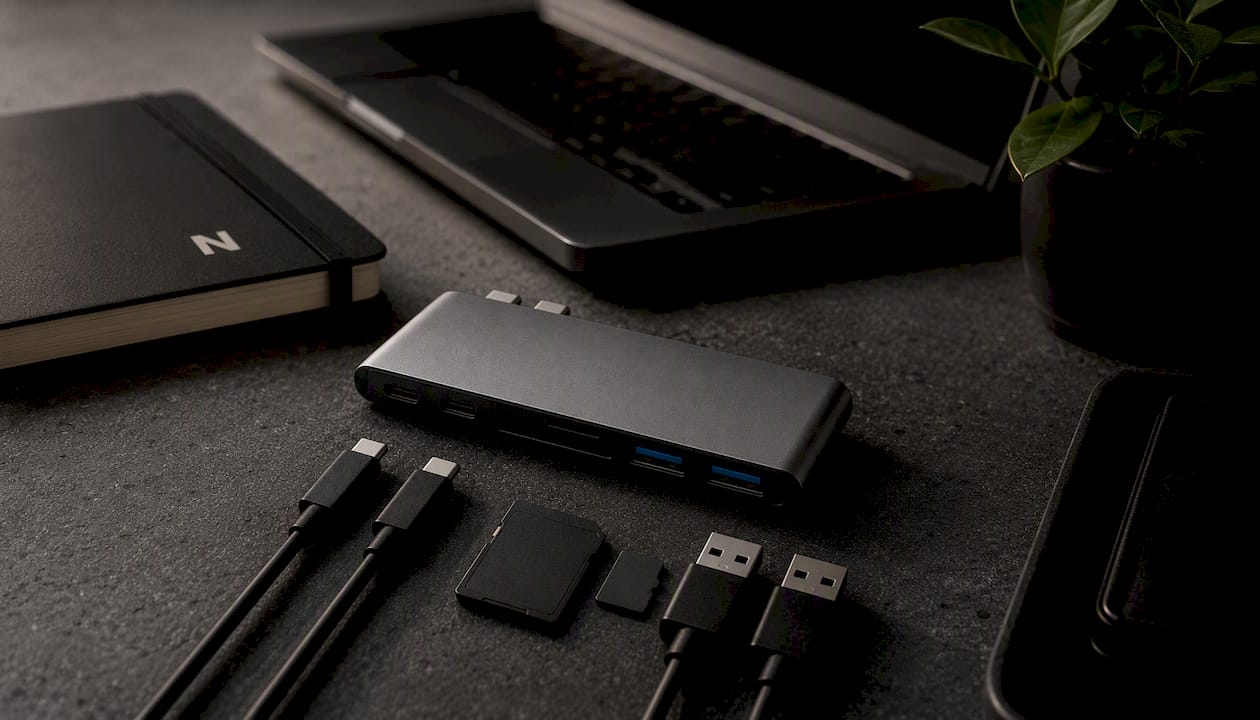
PortHub™ bietet PD-Durchleitung mit einer Wattreserve, die für die meisten Ultrabooks und viele leistungsstärkere Notebooks ausreicht, plus die Datenraten und Videoausgabe, die ein moderner Arbeitsplatz oder ein Reise-Setup braucht. Kombiniert mit einem E-Marked-Kabel und einem kompakten Netzteil wie dem NORDCharge 100W GaN entsteht ein Setup, das die in der Checkliste genannten Schwachstellen von Anfang an vermeidet, statt sie nachträglich zu reparieren.
Wer zusätzlich einen aufgeräumten Schreibtisch will, kombiniert PortHub™ sinnvoll mit dem Elevate™ Laptop-Ständer, der Platz für Kabelführung und Belüftung schafft. Für kabelloses Laden von Smartphone oder Kopfhörern nebenbei passt die OmniDock™ Ladestation gut ins gleiche Setup. Schauen Sie sich die Produktseite von PortHub™ an, prüfen Sie die genannten Wattwerte gegen Ihren eigenen Laptop und bestellen Sie das passende Set direkt für Ihren Arbeitsplatz oder Ihr nächstes Reise-Setup.
Quellen
- TI Application Note (USB Power Delivery Erläuterungen)
- GIGA: USB‑C‑Kabel, Netzteil, Power Delivery – Eine Komponente bremst die meisten beim Laden aus
- Talk-Point: Was ist USB Power Delivery? Schnellladen erklärt