

Fehlkauf verhindern: Watt, Daten, Video, Länge bei USB‑C‑Kabeln
Für das Laden eines Smartphones reicht ein einfaches USB-C-Kabel meist völlig aus. Für externe SSDs, Monitore oder Docking-Stationen brauchen Sie dagegen ein Kabel mit deutlich mehr Leistung: hoher Datenrate, ausreichend Watt und oft einem E-Marker-Chip. Vier Kriterien entscheiden über die richtige Wahl: Ladeleistung (Watt/USB Power Delivery), Datenrate, Videofähigkeit über DisplayPort Alt Mode und Kabellänge. Wer diese vier Werte kennt, kauft nie wieder das falsche Kabel.
Kurz gesagt:
- Für externe SSDs und Monitore ist ein Kabel mit mindestens 10 Gbit/s Datenrate und E-Marker-Chip nötig, um Geschwindigkeitsverluste zu vermeiden.
- Ein Kabel mit mehr als 60 Watt Ladeleistung erfordert zwingend einen E-Marker-Chip, um eine sichere Stromübertragung zu gewährleisten.
- Die tatsächliche Leistung eines Kabels hängt stark von der Zertifizierung und der verwendeten Technik ab, nicht nur vom äußeren Design.
- Kürzere Kabel sind bei hohen Datenraten in der Regel zuverlässiger, passive Kabel funktionieren bis zu etwa einem Meter bei voller Geschwindigkeit.
- Für Geräte mit besonderen Anforderungen empfiehlt sich geprüfte Original- oder markengeprüfte Kabel, um Kompatibilitäts- und Sicherheitsrisiken zu vermeiden.
Inhaltsverzeichnis
- Usb c kabel arten im Überblick: Was steckt hinter dem Stecker?
- Wie viel Datenrate braucht man wirklich?
- Wie funktioniert USB Power Delivery und was bedeutet EPR?
- Woran erkennt man, was ein Kabel wirklich kann?
- Warum ist kurz oft besser als lang bei USB-C-Kabeln?
- Thunderbolt oder USB4: Welches Kabel für welchen Zweck?
- Konkrete Kauftipps: So vermeiden Sie den Fehlkauf
- Publisher-Perspektive: Warum saubere Spezifikationen zählen
- Nordvive-Lösungen: Geprüfte Kabel-Kombinationen für Ihren Alltag
- Quellen
Usb c kabel arten im Überblick: Was steckt hinter dem Stecker?
USB-C beschreibt zunächst nur die Steckerform, nicht die inneren Werte eines Kabels. Zwei Kabel mit identischem Stecker können technisch komplett unterschiedliche Dinge leisten, weil USB-C primär die Steckform bezeichnet und Datenraten wie Ladeleistung separat definiert sind. Genau das ist der Grund, warum sich verschiedene USB-C-Kabel im Handel oft so verwirrend anfühlen: Gleiche Optik, völlig andere Fähigkeiten.
In der Praxis lassen sich die gängigen Varianten grob in fünf Gruppen einteilen:
- Reine Ladekabel: Nur zwei Adernpaare, keine Datenübertragung, oft günstig und dünn.
- Lade- und Basisdatenkabel: Übertragen Daten mit 480 Mbit/s, typisch für einfache Peripherie wie Tastaturen.
- Superspeed-Datenkabel: Datenraten von 5 bis 20 Gbit/s, geeignet für externe Festplatten und schnelle Backups.
- USB4- und Thunderbolt-fähige Kabel: Bis zu 40 Gbit/s, oft mit Videoausgabe kombiniert.
- Aktive Kabel: Enthalten einen Chip zur Signalaufbereitung, notwendig bei längeren High-Speed-Verbindungen.
Für ein Smartphone reicht in der Regel die zweite Kategorie. Eine externe SSD verlangt mindestens ein Superspeed-Kabel, ein Monitor oder ein Dock oft ein USB4-fähiges Modell mit Video-Unterstützung. Tückisch wird es bei älteren Kabeln aus der Schublade: Viele stammen noch aus der USB 2.0-Ära und bremsen selbst ein topaktuelles Notebook auf Schneckentempo aus, ohne dass man es dem Stecker ansieht. Wer regelmäßig zwischen Laptop, Tablet und externen Laufwerken wechselt, sollte seine Kabel einmal durchsortieren und beschriften. Das spart später viel Rätselraten.
Wie viel Datenrate braucht man wirklich?
Die Spanne reicht enorm weit: von 480 Mbit/s bis über 40 Gbit/s. Dazwischen liegen Welten, und genau hier trennt sich beim Kabelkauf die Spreu vom Weizen. Datenraten von 5, 10, 20 und 40 Gbit/s entsprechen unterschiedlichen USB-Generationen, und keine davon lässt sich am Stecker selbst erkennen.
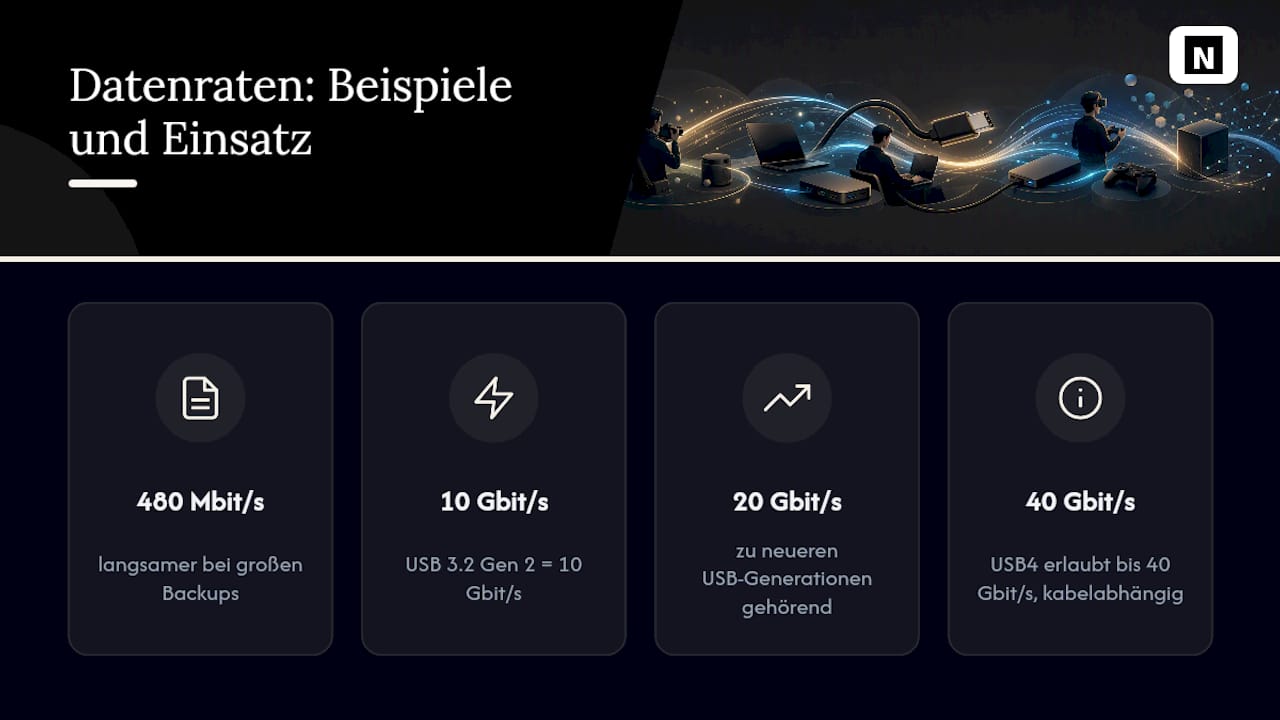
Für die Praxis heißt das: Ein Backup auf eine externe Festplatte über ein 480-Mbit/s-Kabel dauert bei größeren Datenmengen spürbar länger als über ein 10-Gbit/s-Kabel, teilweise um ein Vielfaches. Wer regelmäßig große Videodateien oder Systemabbilder sichert, merkt den Unterschied nach der ersten Übertragung sofort. Für einfache Aufgaben wie das Verbinden einer Maus oder eines Kartenlesers spielt die Datenrate dagegen kaum eine Rolle, hier zählt vor allem die Stabilität der Verbindung.
Herstellerangaben sind dabei nicht immer eindeutig. Ein Aufdruck wie „USB 3.2 Gen 2“ bedeutet 10 Gbit/s, während „USB4“ theoretisch bis zu 40 Gbit/s erlaubt, praktisch aber vom tatsächlichen Kabelaufbau abhängt. Die Bezeichnung allein garantiert also nichts. Wer auf Nummer sicher gehen will, achtet auf die konkrete Gbit/s-Zahl in der Produktbeschreibung, nicht auf den Marketingnamen der USB-Generation.
Profi-Tipp: Kaufen Sie für externe SSDs immer ein Kabel mit mindestens 10 Gbit/s, selbst wenn die SSD selbst langsamer ist. So verschenken Sie später bei einem Upgrade der Festplatte keine Geschwindigkeit, weil das Kabel der Flaschenhals bleibt.
Wie funktioniert USB Power Delivery und was bedeutet EPR?
Ladeleistung ist gestaffelt, und ab einer bestimmten Schwelle braucht das Kabel selbst zusätzliche Intelligenz. Für Ladeleistungen über 60 Watt ist ein E-Marker-Chip im Kabel nötig, der dem Ladegerät mitteilt, wie viel Strom das Kabel sicher verträgt. Ohne diesen Chip verweigert ein modernes Ladegerät oft die hohe Leistung, selbst wenn Netzteil und Gerät theoretisch mehr könnten.
Die Stufen im Überblick:
- Bis 60 Watt (3 Ampere): Standardkabel ohne E-Marker reichen aus, typisch für Smartphones und Tablets.
- Bis 100 Watt (5 Ampere): Ein E-Marker-Chip im Kabel ist zwingend erforderlich, relevant für viele Laptops.
- Bis 240 Watt (Extended Power Range, 48 Volt): Nur mit zertifizierten EPR-Kabeln und passendem Netzteil möglich, wie es USB Power Delivery EPR vorsieht.
Der E-Marker fungiert also als eine Art digitaler Ausweis des Kabels. Das Gerät fragt den Chip aktiv ab, bevor es die volle Leistung freigibt, und schützt sich damit selbst vor Überlastung. Genau diese Abfrage ist der Grund, warum ein billiges Kabel ohne E-Marker ein 100-Watt-Netzteil nur auf 60 Watt drosselt, obwohl äußerlich alles passt.
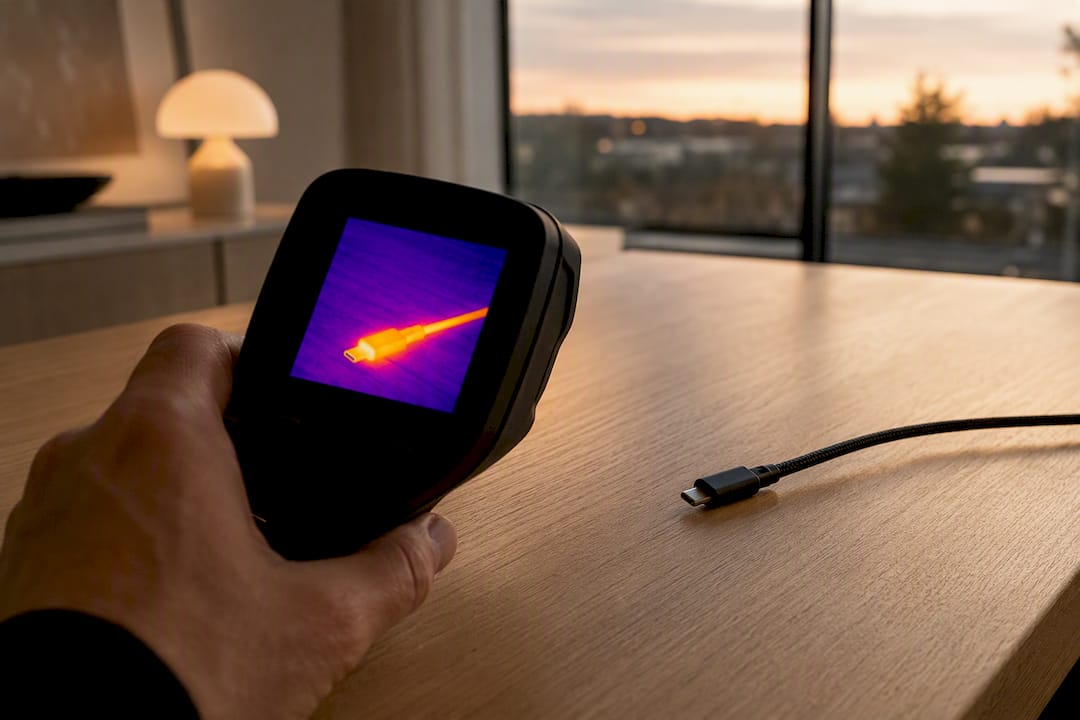
Sicherheitstechnisch ist das kein Zufall. Ein Kabel, das mehr Strom führt, als sein Innenleben verträgt, erwärmt sich. Bei Dauerbelastung mit hoher Leistung kann das die Isolierung schädigen, besonders bei sehr langen oder sehr dünnen Kabeln. Markenkabel mit ordentlicher Aderquerschnittsfläche und korrekt ausgelesenem E-Marker bleiben spürbar kühler als Noname-Ware ohne Chip. Wer ein Notebook mit 100 Watt oder mehr lädt, sollte deshalb nie zum billigsten Kabel im Regal greifen, sondern gezielt auf die E-Marker-Angabe in der Produktbeschreibung achten.
Die IEC-Norm IEC 62680-1-3 legt die technischen Eigenschaften von USB-Type-C-Kabeln und Steckern verbindlich fest und bildet damit die Grundlage, auf der Hersteller ihre E-Marker-Chips und Leistungsangaben überhaupt zertifizieren lassen.
Woran erkennt man, was ein Kabel wirklich kann?
Symbole und Aufdrucke sind der schnellste Weg, ein Kabel richtig einzuschätzen, noch bevor man es überhaupt anschließt. Piktogramme wie das Blitzsymbol für Thunderbolt oder das DP-Logo für DisplayPort geben direkt Auskunft über die Fähigkeiten, sofern der Hersteller sie überhaupt anbringt.
So gehen Sie beim Prüfen eines Kabels vor:
- Stecker begutachten: Ein aufgedrucktes Blitzsymbol weist auf Thunderbolt hin, ein „SS“-Symbol mit Zahl auf SuperSpeed-USB mit entsprechender Gbit/s-Angabe.
- Verpackung lesen: Watt-Angabe, Gbit/s-Wert und gegebenenfalls „DP Alt Mode“ für Videoausgabe stehen meist direkt auf der Verpackung oder im Kleingedruckten.
- Produktseite prüfen: Seriöse Anbieter listen Kabellänge, Aderquerschnitt und E-Marker-Status explizit auf der Produktseite.
- Bei Unklarheit testen: Eine große Datei kopieren und die Übertragungszeit stoppen, gibt einen groben, aber ehrlichen Eindruck der tatsächlichen Datenrate.
- Rückgabefrist im Blick behalten: Fehlen alle Angaben komplett, ist das ein Warnsignal, und man sollte die gesetzliche Widerrufsfrist nutzen, falls das Kabel nicht hält, was es verspricht.
Kabeltester aus dem Elektronikhandel können zwar zeigen, welche Adern überhaupt belegt sind, liefern aber meist keine vollständige Auskunft über E-Marker-Status oder die tatsächliche Datenrate. Ein Multimeter ersetzt also keine echte Produktangabe. Fehlen alle Informationen komplett, ist das selbst ein Warnsignal.
Warum ist kurz oft besser als lang bei USB-C-Kabeln?
Physik lässt sich nicht verhandeln, und bei USB-C-Kabeln zeigt sich das besonders deutlich mit steigender Kabellänge. Ein langes, dünnes Kabel hat einen höheren elektrischen Widerstand, was die Signalqualität bei hohen Datenraten verschlechtert und gleichzeitig die effektive Ladeleistung senken kann.
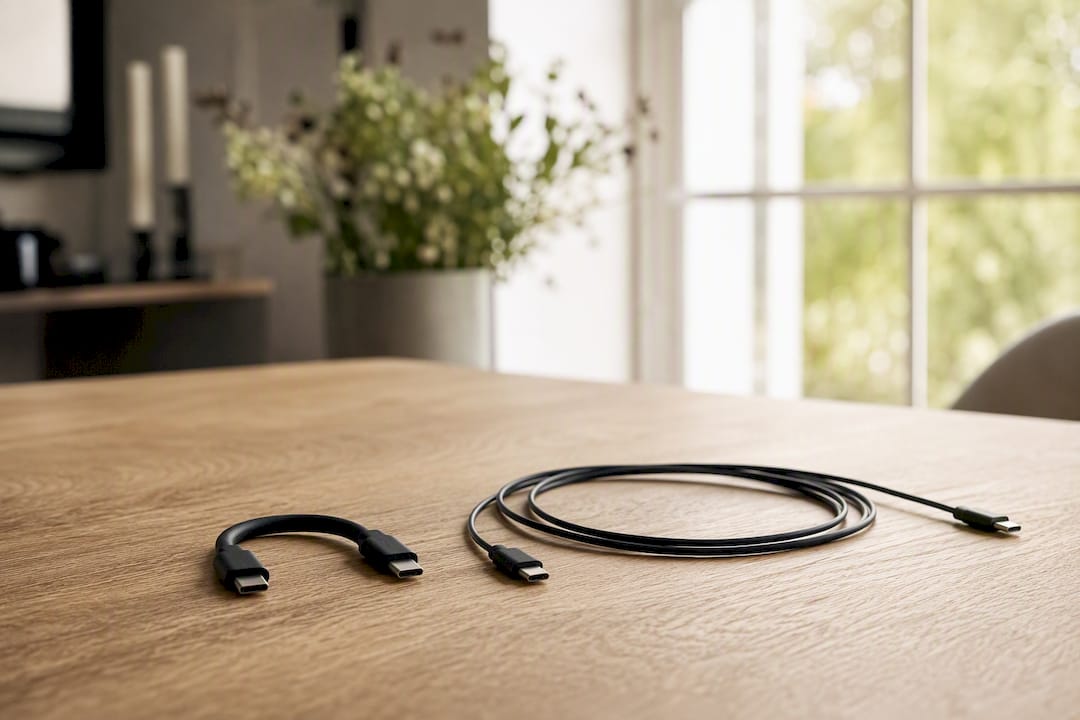
Für volle USB4- oder Thunderbolt-Geschwindigkeit braucht ein Kabel vier verdrillte und geschirmte Adernpaare, die bei zunehmender Länge deutlich teurer in guter Qualität herzustellen sind. Viele günstige Anbieter sparen deshalb genau hier, was zu Kabeln führt, die zwar laden, aber keine hohen Datenraten mehr schaffen.
Der Unterschied zwischen passiven und aktiven Kabeln wird ab etwa einem Meter Länge relevant:
- Passive Kabel übertragen das Signal ohne Verstärkung, funktionieren zuverlässig bis etwa 0,8 bis 1 Meter bei voller USB4-Geschwindigkeit.
- Aktive Kabel enthalten einen kleinen Chip, der das Signal unterwegs auffrischt, und ermöglichen dadurch Längen von zwei Metern und mehr bei hoher Datenrate.
- Ein aktives Kabel erkennt man meist an einem etwas dickeren Stecker, der die zusätzliche Elektronik beherbergt.
Für ein einfaches Ladekabel spielt die Länge kaum eine Rolle, außer bei sehr hohen Wattzahlen über längere Strecken. Wer ein 2-Meter-USB-C-Kabel für ein Notebook sucht, sollte deshalb gezielt nach einem aktiven Kabel mit passender Wattangabe schauen, nicht einfach zum längsten Modell im Regal greifen. Kabel altern zudem: Häufiges Knicken am Stecker schädigt irgendwann die Lötstellen im Inneren, erkennbar an wackelkontaktartigen Ladeabbrüchen. Spätestens dann lohnt sich ein Ersatz.
Thunderbolt oder USB4: Welches Kabel für welchen Zweck?
Beide Standards nutzen denselben USB-C-Stecker, unterscheiden sich aber in Zertifizierung und Funktionsumfang deutlich. Thunderbolt durchläuft ein striktes Zertifizierungsprogramm von Intel, während USB4 offener spezifiziert ist und teilweise auf denselben technischen Grundlagen aufbaut.
Die praktischen Unterschiede:
- Thunderbolt unterstützt zuverlässig Daisy-Chaining mehrerer Monitore und PCIe-Überlagerung für externe Grafikkarten, was bei reinem USB4 nicht garantiert ist.
- USB4 erreicht ebenfalls bis zu 40 Gbit/s, überschneidet sich technisch stark mit Thunderbolt, muss aber nicht zwingend alle Zusatzfunktionen unterstützen.
- Kompatibilitätsregel: Ein Thunderbolt-Kabel funktioniert normalerweise auch an USB4- oder USB-C-Anschlüssen, doch ein reines USB4-Kabel funktioniert nicht garantiert an allen Thunderbolt-Geräten mit voller Leistung.
- Erkennbar ist Thunderbolt meist am aufgedruckten Blitzsymbol direkt am Stecker, während USB4-Kabel oft nur eine Zahlen- oder Textangabe tragen.
Für die meisten Nutzer, die ein Dock, einen zweiten Monitor oder eine externe Grafiklösung anschließen wollen, ist ein zertifiziertes Thunderbolt-Kabel die sicherere Wahl, weil es die breiteste Kompatibilität bietet. Wer lediglich hohe Datenraten zwischen zwei USB4-Geräten braucht, etwa für Backups, kommt mit einem reinen USB4-Kabel meist günstiger weg.
Konkrete Kauftipps: So vermeiden Sie den Fehlkauf
Vier Prüfregeln reichen aus, um fast jeden Fehlkauf zu verhindern, egal ob es um ein Kabel für das Smartphone, den Laptop oder ein externes Laufwerk geht.
- Watt/PD-Wert prüfen: Passt die Ladeleistung des Kabels zum Netzteil und zum Endgerät, inklusive E-Marker-Status bei über 60 Watt?
- Maximale Datenrate abgleichen: Reicht die angegebene Gbit/s-Zahl für den geplanten Einsatzzweck, etwa SSD-Backups oder einfaches Laden?
- Video-/DP-Alt-Mode-Unterstützung klären: Wird ein Monitor angeschlossen, muss das Kabel DisplayPort Alt Mode explizit unterstützen.
- Kabellänge realistisch wählen: Bei mehr als einem Meter und hoher Datenrate lohnt sich der Blick auf ein aktives Kabel.
Originalzubehör des Geräteherstellers lohnt sich vor allem bei sehr hohen Ladeleistungen oder bei Geräten mit proprietären Ladeprofilen, weil hier die Kompatibilität am besten getestet ist. Für einfache Anwendungen wie Datenübertragung oder Standardladen reichen geprüfte Drittanbieterkabel mit klaren technischen Angaben völlig aus, oft zu einem deutlich niedrigeren Preis.
Nach dem Kauf lohnen sich drei schnelle Tests: eine große Datei kopieren und die Zeit stoppen, bei Bedarf einen Monitor anschließen und die Bildschirmauflösung prüfen, und die Ladeleistung am Netzteil-Display oder in den Systemeinstellungen des Geräts kontrollieren.
Profi-Tipp: Bewahren Sie den Kassenbon oder die Bestellbestätigung auf, bis Sie das Kabel unter realen Bedingungen getestet haben. Viele Mängel wie eine zu niedrige Datenrate zeigen sich erst beim ersten großen Backup, nicht beim bloßen Einstecken.
Publisher-Perspektive: Warum saubere Spezifikationen zählen
Bei Nordvive dreht sich vieles um durchdachte Sets für den Arbeitsalltag und unterwegs, und Kabel sind dabei ein unterschätztes Detail. Ein Laptop-Ständer nützt wenig, wenn das mitgelieferte Ladekabel die Leistung des Netzteils drosselt. Genau deshalb lohnt sich der Blick auf Watt, Datenrate und E-Marker-Status, bevor man ein Set zusammenstellt.
Die Erfahrung aus der Produktauswahl zeigt: Kunden unterschätzen fast immer, wie stark sich zwei optisch identische Kabel technisch unterscheiden können. Ein Set aus Hub, Ladegerät und Kabel funktioniert nur dann zuverlässig, wenn jede Komponente die Werte der anderen tatsächlich unterstützt, nicht nur auf dem Papier.
— Mihael S.
Nordvive-Lösungen: Geprüfte Kabel-Kombinationen für Ihren Alltag
Nordvive ist die Alternative zum losen Kabelkauf auf gut Glück: Statt einzelne Kabel mit unklaren Spezifikationen zusammenzusuchen, bietet Nordvive aufeinander abgestimmte Sets, bei denen Ladeleistung, Datenrate und Steckerkompatibilität bereits geprüft sind.

Der PortHub™ verbindet mehrere Geräte über einen einzigen USB-C-Anschluss und eignet sich für alle, die Monitor, externe Festplatte und Peripherie gleichzeitig anschließen wollen. Für kabelloses Laden ohne Kabelsalat auf dem Schreibtisch sorgt die OmniDock™, während das NORDCharge mit 100 Watt GaN-Technologie genug Leistung für Laptop und Smartphone gleichzeitig liefert, inklusive dem passenden E-Marker-Kabel im Set. Wer zusätzlich Ordnung ins Kabelchaos in der Tasche bringen will, findet mit NORDCARRY™ eine praktische Lösung für unterwegs. Ergänzend liefert der Fachartikel von Accu weiterführende Hintergründe zur Ladetechnik.
Wer viel unterwegs arbeitet, findet in der Kategorie Digitaler Nomade fertig zusammengestellte Sets, bei denen Kabel, Ladegerät und Zubehör bereits aufeinander abgestimmt sind. Das erspart genau die Prüfarbeit, die dieser Artikel beschrieben hat.