

Vier Wege, zwei Monitore am Laptop einzurichten
Ja, zwei Monitore am Laptop funktionieren fast immer, entweder über zwei native Videoausgänge, über USB-C mit DisplayPort-Alt-Mode oder Thunderbolt, oder über eine Dockingstation beziehungsweise einen USB-Adapter, wenn nur ein Anschluss vorhanden ist. Am schnellsten geht es, wenn der Laptop bereits zwei separate Videoports besitzt: Kabel rein, Windows erkennt die Displays meist automatisch. Fehlt ein zweiter Ausgang, übernimmt ein Dock oder Adapter diese Aufgabe. Die folgenden Abschnitte zeigen die Einrichtung im Detail.
Kurz gesagt:
- Zwei Monitore am Laptop sind meist problemlos über zwei Videoausgänge, USB-C mit DisplayPort-Alt-Mode oder Thunderbolt möglich, oder mit Dockingstationen und Adaptern.
- Für den Anschluss ist wichtig, die Ports, Grafikleistung und Monitorauflösung zu prüfen, um Kompatibilität und stabile Bildübertragung sicherzustellen.
- Bei nur einem Videoausgang helfen Dockingstationen, USB-Adapter oder Daisy-Chaining, wobei die Wahl je nach Bedarf zwischen Komfort und Funktionalität variiert.
- Windows erkennt in der Regel automatisch zwei Monitore, bei Problemen helfen Treiberupdates, Kabelwechsel oder das manuelle „Erkennen“ in den Anzeigeeinstellungen.
- Ein funktionales Setup unterstützt die Ergonomie am Arbeitsplatz, erfordert aber eine durchdachte Anordnung und passende Kabel, um Chaos und Bildaussetzer zu vermeiden.
Inhaltsverzeichnis
- Voraussetzungen prüfen: Ports, Grafik und Monitor-Kompatibilität
- Anschlüsse und Kabel erklärt: HDMI, DisplayPort, USB-C und Co.
- Wie schließen Sie zwei Monitore Schritt für Schritt an?
- Was tun, wenn der Laptop nur einen Videoausgang hat?
- Wie richten Sie zwei Monitore in Windows ein?
- Warum wird der zweite Monitor nicht erkannt?
- Zubehör und Anordnung für einen funktionalen Arbeitsplatz
- Was Nutzer bei Zwei-Monitor-Setups oft unterschätzen
- Nordvive-Zubehör für ein sauberes Zwei-Monitor-Setup
- Quellen
Voraussetzungen prüfen: Ports, Grafik und Monitor-Kompatibilität
Bevor Sie Kabel kaufen, lohnt ein kurzer Check am Laptop selbst. Ein HDMI- oder USB-Anschluss sieht nicht automatisch nach Video aus. Viele USB-A- und manche USB-C-Ports übertragen nur Daten, kein Bildsignal. Entscheidend ist, ob der USB-C-Port den DisplayPort-Alt-Mode oder Thunderbolt unterstützt, das steht meist im Datenblatt oder Handbuch des Herstellers.
Die Anzahl der unterstützten externen Displays hängt von der Grafikeinheit und dem Laptop-Modell ab. Viele Notebooks stemmen den internen Bildschirm plus mindestens einen externen Monitor, manche mit dedizierter Grafikkarte auch zwei zusätzliche gleichzeitig, wie sich in der Praxis zeigt. Vor dem Kauf neuer Monitore sollten Auflösung und Bildwiederholrate zur Grafikleistung passen. Ein 4K-Monitor mit 60 Hz braucht mehr Bandbreite als ein Full-HD-Panel mit 75 Hz.
Kurz-Check vor dem Anschließen:
- Zahl und Typ der Videoports am Laptop identifizieren (HDMI, DisplayPort, USB-C mit Alt-Mode)
- Grafiktreiber-Version und maximale Auflösung pro Ausgang im Gerätemanager prüfen
- Auflösung und Hz-Wert der geplanten Monitore mit der Laptop-Grafik abgleichen
- Bei Unsicherheit: Herstellerangaben zur Anzahl unterstützter externer Displays nachlesen
Anschlüsse und Kabel erklärt: HDMI, DisplayPort, USB-C und Co.
Jeder Anschluss hat eigene Stärken, und die Wahl entscheidet oft über Bildqualität und Komfort. HDMI ist der Klassiker: Es überträgt Bild und Ton über ein Kabel, aktuelle Versionen schaffen 4K bei 60 Hz. Ältere HDMI-Standards drosseln bei hoher Auflösung die Bildwiederholrate, ein Blick auf die Portbeschriftung oder das Handbuch schafft Klarheit.
DisplayPort liefert oft mehr Bandbreite als HDMI und unterstützt zusätzlich Multi-Stream-Transport (MST). Damit lassen sich mehrere Monitore in Reihe schalten, sogenanntes Daisy-Chaining. Voraussetzung dafür sind kompatible Monitore und passende Ports, wie Dell in seiner Anleitung zum Daisy-Chaining beschreibt.
USB-C mit DisplayPort-Alt-Mode oder Thunderbolt ist praktisch, weil ein einziges Kabel Bild, Daten und teils sogar Strom für den Laptop überträgt. Doch nicht jedes USB-C-Kabel ist dafür zertifiziert. Ohne die richtige Spezifikation bleibt der Bildschirm schwarz, wie Stiftung Warentest in ihrem Praxistest zu externen Monitoren feststellt. Achten Sie auf Kabel mit ausdrücklicher 4K- oder 8K-Zertifizierung.
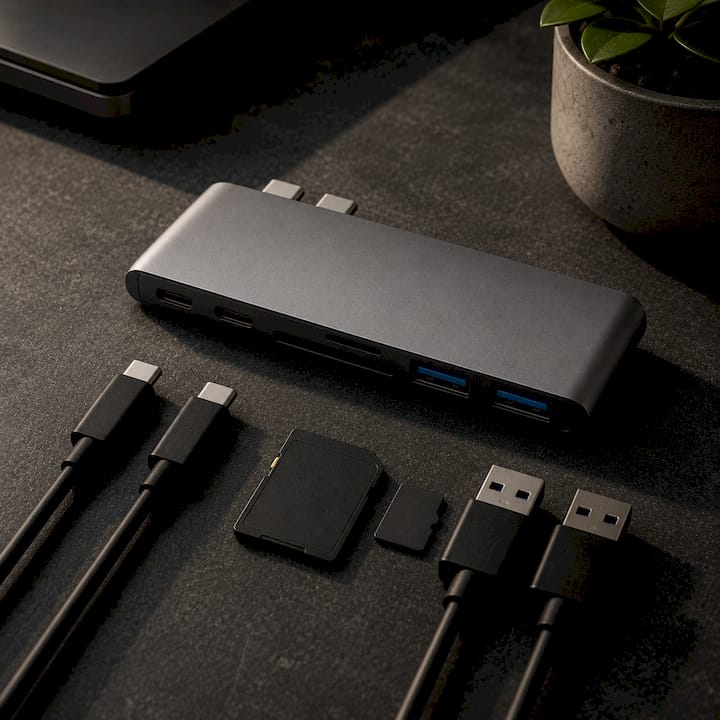
DVI und VGA gelten als Fallback für ältere Geräte. Beide übertragen kein Audiosignal, VGA liefert zudem nur ein analoges Bild mit sichtbar geringerer Schärfe. Für beide gibt es Adapter auf HDMI oder USB-C, die Bildqualität bleibt dabei jedoch vom analogen Ursprungssignal begrenzt.
Profi-Tipp: Kaufen Sie Kabel nie nach Länge allein. Ein billiges 3-Meter-HDMI-Kabel kann bei 4K/60Hz Bildaussetzer verursachen, ein kurzes, zertifiziertes Kabel läuft stabil.
Wie schließen Sie zwei Monitore Schritt für Schritt an?
Die Reihenfolge beim Anschließen entscheidet oft, ob Windows die Displays sofort erkennt oder nicht.
- Schalten Sie beide Monitore zuerst ein, bevor Sie irgendein Kabel anfassen.
- Verbinden Sie die Videokabel mit den Monitoren, noch bei laufendem Betrieb.
- Schließen Sie die Kabel danach am Laptop an. Besitzt Ihr Gerät zwei native Videoports, stecken Sie beide Monitore direkt ein.
- Haben Laptop und Monitore unterschiedliche Anschlussarten, wählen Sie den passenden Adapter (etwa USB-C auf HDMI) und testen Sie zunächst nur einen Monitor, bevor der zweite dazukommt.
- Öffnen Sie anschließend die Windows-Anzeigeeinstellungen und klicken Sie auf „Identifizieren“, um zu sehen, welcher Monitor welche Nummer trägt.
Mit dem passenden Kabel erkennen sich Laptop und Monitor in aller Regel automatisch, ohne zusätzliche Treiberinstallation. Bleibt der Bildschirm schwarz, hilft oft schon ein Kabelwechsel.
Was tun, wenn der Laptop nur einen Videoausgang hat?
Viele schlanke Laptops besitzen nur einen einzigen Videoport. In diesem Fall gibt es vier praktikable Wege zu zwei Monitoren, und sie unterscheiden sich deutlich in Komfort und Grenzen.
- Dockingstationen bündeln mehrere Videoausgänge, USB-Ports und oft eine Stromversorgung in einem Gerät. Ein einziges Kabel zum Laptop reicht dann aus. Wichtig ist die Leistungsaufnahme: Fürs Laden während des Betriebs braucht ein Dock in der Regel mindestens 65 Watt, leistungsstärkere Laptops verlangen teils 100 Watt oder mehr.
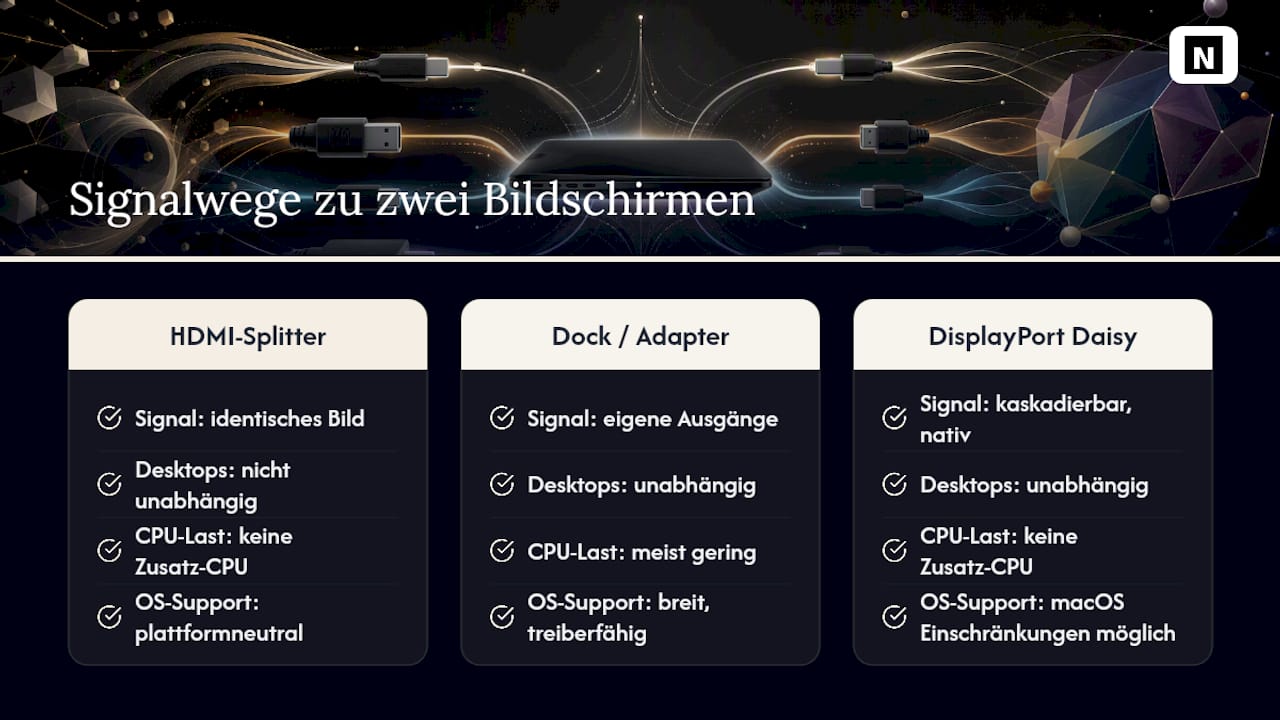
- USB-Display-Adapter wandeln ein USB-Signal in Video um. Sie benötigen fast immer einen eigenen Treiber und nutzen für die Bildverarbeitung Rechenleistung der CPU, was bei grafikintensiven Anwendungen zu Rucklern führen kann.
- HDMI-Splitter klingen nach einer einfachen Lösung, liefern aber meist nur ein dupliziertes Bild auf beiden Monitoren statt zwei unabhängiger Desktops. Wer getrennte Arbeitsflächen will, braucht eine andere Methode.
- Daisy-Chaining über DisplayPort MST oder Thunderbolt reiht mehrere Monitore an einem Kabelstrang auf. Es setzt aber kompatible Monitore mit MST-Unterstützung voraus, bei gemischter Hardware ist ein Dock oft die praktischere Wahl.
Profi-Tipp: Wenn Sie unsicher sind, ob Ihr Setup Daisy-Chaining unterstützt, prüfen Sie im Handbuch des Monitors nach „MST“ oder „DisplayPort Out“. Fehlt dieser Anschluss, ist die Reihenschaltung technisch nicht möglich.
Wie richten Sie zwei Monitore in Windows ein?
Sobald beide Bildschirme physisch verbunden sind, übernimmt Windows den Rest meist automatisch. Der Weg dorthin führt über Einstellungen → System → Anzeige. Windows erkennt angeschlossene Monitore in der Regel selbstständig; taucht ein Bildschirm nicht auf, hilft der Button „Erkennen“ in genau diesem Menü, wie Microsoft in seiner Support-Anleitung erklärt.
Klicken Sie auf „Identifizieren“, um zu sehen, welche Nummer welchem physischen Monitor entspricht. Danach stehen drei Modi zur Wahl:
- Erweitern: Beide Monitore zeigen unterschiedliche Inhalte, der Desktop wird faktisch größer.
- Duplizieren: Beide Bildschirme zeigen dasselbe Bild, praktisch für Präsentationen.
- Nur auf 2 anzeigen: Der Laptop-Bildschirm bleibt schwarz, nur der externe Monitor läuft.
Für die meisten Büroarbeiten ist „Erweitern“ die sinnvollste Einstellung. Ordnen Sie die Monitore per Drag-and-Drop im Anzeigefenster so an, wie sie physisch auf dem Schreibtisch stehen, sonst wandert der Mauszeiger beim Wechseln in die falsche Richtung. Passen Sie Auflösung und Skalierung pro Monitor einzeln an, besonders wenn ein Bildschirm 4K und der andere Full-HD auflöst. Beim Andocken und Abdocken behält Windows die Fensterpositionen in vielen Fällen bei, kommt es dennoch zu Chaos, schafft ein Klick auf „Erkennen“ oder ein aktualisierter Grafiktreiber meist Abhilfe.
Warum wird der zweite Monitor nicht erkannt?
Ein schwarzer Bildschirm ist ärgerlich, aber selten ein Totalausfall. Die folgende Reihenfolge löst die meisten Fälle:
- Testen Sie Kabel, Port und Monitor einzeln, oft liegt der Fehler an einem einzelnen defekten Glied in der Kette.
- Probieren Sie ein anderes Kabel oder einen anderen Monitor, um die Fehlerquelle einzugrenzen.
- Öffnen Sie die Windows-Anzeigeeinstellungen und klicken Sie erneut auf „Erkennen“.
- Aktualisieren Sie den Grafiktreiber über den Gerätemanager oder die Herstellerseite.
- Bei Dockingstationen oder Adaptern: Firmware prüfen und Gerät einmal neu starten, das behebt überraschend viele Verbindungsprobleme.
- Bleibt der Fehler bestehen, testen Sie den Monitor an einem anderen Laptop, um Monitor- von Laptop-Problemen zu trennen, und ziehen Sie bei Bedarf die Support-Anleitung von Microsoft heran.
Zubehör und Anordnung für einen funktionalen Arbeitsplatz
Die Hardware entscheidet über mehr als nur Bildqualität, sie bestimmt auch, wie angenehm sich der Alltag am Schreibtisch anfühlt. Ein Monitorarm bietet mehr Flexibilität als ein fester Ständer, braucht aber stabile Tischmontage. Feste Ständer wiederum sparen Platz und lassen sich schneller aufstellen.
Bei USB-C-Hubs und Dockingstationen zählen zwei Werte: die Wattleistung fürs Laden und die maximal unterstützte Auflösung pro Ausgang. Ein Hub, der nur 30 Watt liefert, lädt einen leistungsstarken Laptop während der Arbeit nicht vollständig auf. Kabel sollten explizit für 4K bei 60 Hz zertifiziert sein, sonst drohen Bildaussetzer bei langen Kabelstrecken.
- Hauptmonitor für das aktuelle Arbeitsfenster nutzen, Zweitmonitor für Referenzmaterial oder Kommunikation
- Bildschirme auf Augenhöhe ausrichten, um Nackenverspannungen zu vermeiden
- Kabel mit Klettbändern oder Kanälen bündeln, das reduziert Chaos unter dem Schreibtisch
Profi-Tipp: Stellen Sie den Monitor, den Sie am häufigsten nutzen, direkt vor sich und leicht erhöht auf. Der zweite Bildschirm darf seitlich stehen, dort landen ohnehin meist nur Referenzfenster.
Was Nutzer bei Zwei-Monitor-Setups oft unterschätzen
Die technische Seite von zwei Monitoren ist heute gut gelöst, Windows erkennt Hardware zuverlässig, Kabel sind standardisiert, Anleitungen gibt es reichlich. Unterschätzt wird dagegen oft das Zusammenspiel zwischen Laptop-Leistung und Anschlussart. Ein USB-Adapter mag auf dem Papier zwei Monitore ermöglichen, doch sobald Videobearbeitung oder mehrere Browserfenster mit Streaming-Inhalten laufen, zeigt sich die zusätzliche CPU-Last durch die Videoverarbeitung des Adapters deutlich.
Auffällig ist auch, wie viele Nutzer zur schnellen Lösung eines HDMI-Splitters greifen und dann enttäuscht sind, weil beide Bildschirme dasselbe Bild zeigen statt getrennter Arbeitsflächen. Das ist kein Defekt, sondern die eigentliche Funktion des Geräts. Wer zwei unabhängige Desktops will, kommt um ein Dock, einen echten Adapter mit zwei Ausgängen oder Daisy-Chaining nicht herum.
Bei macOS-Geräten läuft die Einrichtung ähnlich, allerdings über die Systemeinstellungen unter „Displays“ statt über das Windows-Anzeigemenü, und ältere Apple-Silicon-Chips beschränken teils die Anzahl externer Monitore stärker als vergleichbare Windows-Laptops. Linux-Distributionen wie GNOME oder KDE bieten eigene Anzeigeverwaltungen, die funktional ähnlich, aber in der Bedienung deutlicher fragmentierter sind als unter Windows. Wer regelmäßig zwischen Betriebssystemen wechselt, sollte das vor dem Kauf von Adaptern einplanen, denn nicht jeder USB-Adapter liefert unter allen drei Systemen die gleiche Treiberunterstützung.
Ein durchdachtes Setup mit passendem Dock oder Ständer, etwa dem Elevate™ Laptop-Ständer, macht aus einer technischen Notwendigkeit einen echten Produktivitätsgewinn.
— Mihael S.
Nordvive-Zubehör für ein sauberes Zwei-Monitor-Setup
Ein Zwei-Monitore-Setup lohnt sich vor allem dann, wenn die Verkabelung nicht zum eigenen Chaosprojekt wird. Nordvive bietet dafür drei Bausteine, die sich einzeln oder zusammen einsetzen lassen, ohne dass Sie fünf verschiedene Adapter von fünf verschiedenen Herstellern zusammensuchen müssen.

Der PortHub™ ist ein USB-C-Hub mit zusätzlichen Videoausgängen, ideal für Laptops mit nur einem nutzbaren Videoport, die trotzdem zwei externe Monitore versorgen sollen. Das OmniDock™ übernimmt die Rolle einer vollwertigen Dockingstation: ein Kabel zum Laptop, mehrere Ausgänge für Monitore, Peripheriegeräte und Laden gleichzeitig. Wer zusätzlich die ergonomische Seite lösen will, greift zum Elevate™ Laptop-Ständer, der den internen Bildschirm auf Augenhöhe hebt und so das Zwei-Monitor-Setup vervollständigt.
Alle drei Produkte sind auf der Nordvive-Website einzeln erhältlich. Wer öfter mobil arbeitet, findet in der Kollektion für digitale Nomaden passende Ergänzungen für unterwegs. Schauen Sie sich die Produktseiten an und prüfen Sie, welches Set zu Ihrer Anschlusssituation passt.
Quellen
- So verwenden Sie mehrere Monitore in Windows | Microsoft Support
- Home Office: Externen Monitor anschließen – so gehts | Stiftung Warentest
- 2 Monitore anschließen: Praktische Anleitung für Laptop und PC - IONOS
- Anleitung zum Daisy Chaining von Monitoren für eine Konfiguration mit mehreren Displays | Dell Österreich