

Dual Monitor über Hub: So klappt der Anschluss wirklich
Ja, zwei Monitore über einen USB‑C‑Hub laufen zuverlässig, wenn der Hub DP Alt Mode oder DisplayLink unterstützt und ein passendes Kabel verwendet wird. Drei Dinge entscheiden über Erfolg oder Frust:
- Port‑Typ: Der USB‑C‑Anschluss am Laptop muss Video übertragen können, nicht jeder tut das.
- Kabel: Nur zertifizierte USB‑C‑ oder Thunderbolt‑Kabel liefern genug Bandbreite für hohe Auflösungen.
- Bandbreite: Zwei Monitore teilen sich die verfügbaren DP‑Lanes, das begrenzt Auflösung und Bildwiederholrate.
Für die Praxis empfiehlt sich der NORDVIVE PortHub™ als kompakte Lösung mit ausreichend Videoausgängen und Power Delivery. Einschränkungen gibt es bei manchen macOS‑Versionen und bei billigen Kabeln, dazu gleich mehr.
Wichtige Erkenntnisse
Ein USB‑C‑Hub mit DP Alt Mode oder DisplayLink treibt zwei externe Monitore zuverlässig an, wenn Kabel, Port und Betriebssystem zusammenpassen.
| Thema | Details |
|---|---|
| Port‑Check zuerst | Prüfen Sie, ob der USB‑C‑Port am Laptop DisplayPort Alt Mode oder Thunderbolt unterstützt. |
| Kabel entscheidet oft | Nur zertifizierte USB‑C‑ oder Thunderbolt‑Kabel liefern genug Bandbreite für Dual‑Monitor‑Betrieb. |
| Bandbreite realistisch einschätzen | Zwei Lanes reichen für Full‑HD, vier Lanes oder Thunderbolt ermöglichen Dual‑4K mit DSC. |
| macOS braucht oft DisplayLink | Apple Silicon hat native Einschränkungen, DisplayLink‑Hubs umgehen das meist zuverlässig. |
| Empfehlung | Der NORDVIVE PortHub™ bietet zwei Videoausgänge, Power Delivery und Garantie in einem kompakten Gerät. |
Inhaltsverzeichnis
- Dual Monitor über Hub: Das NORDVIVE PortHub™ im Kurzprofil
- Wie funktioniert Dual Monitor über einen USB‑C‑Hub genau?
- Ist Ihr Laptop kompatibel für zwei externe Monitore?
- Welche Auflösung und Bildwiederholrate sind realistisch?
- Anleitung: Dual‑Monitor‑Setup einrichten und Fehler beheben
- Warum DSC, MST und Lane‑Split über Dual‑4K entscheiden
- NORDVIVE PortHub™: Kaufhinweise für Ihr Dual‑Monitor‑Setup
- Quellen
Dual Monitor über Hub: Das NORDVIVE PortHub™ im Kurzprofil
Der NORDVIVE PortHub™ ist als zentrale Andockstelle für den modernen Arbeitsplatz gedacht. Ein Kabel zum Laptop, zwei Monitore am Schreibtisch, fertig ist das Setup. Das Gerät bündelt Videoausgänge, Datenanschlüsse und Stromdurchleitung in einem schlanken Gehäuse, das zur reduzierten Formsprache von Nordvive passt.
Wichtig für die Kaufentscheidung sind vier Werte: Anzahl der Videoausgänge, maximale Auflösung pro Port, PD‑Leistung für die Laptop‑Ladung und zusätzliche Anschlüsse wie Ethernet oder USB‑A für Peripheriegeräte.
Genaue Wattzahlen und Portkonfigurationen finden sich auf der Produktseite. Für unterwegs eignet sich der Hub ebenso wie am festen Schreibtisch, was ihn zu einem der vielseitigeren Zubehörteile im Nordvive‑Sortiment macht.
Wie funktioniert Dual Monitor über einen USB‑C‑Hub genau?
Drei Technologien konkurrieren hier, und sie funktionieren grundlegend unterschiedlich.
- DP Alt Mode leitet das DisplayPort‑Signal direkt durch den USB‑C‑Port, ohne Umwandlung. Schnell, verlustarm, aber vom Laptop‑Chipsatz abhängig.
- DisplayLink wandelt das Videosignal per Software und eigenem Chip im Hub um. Das funktioniert auch dort, wo der Laptop selbst kein natives Multi‑Display‑Signal ausgibt.
- Thunderbolt transportiert Video, Daten und Strom über eine einzige, sehr breitbandige Verbindung und erlaubt oft die komfortabelste Dual‑Monitor‑Erfahrung.
Bei mehreren Displays kommt zusätzlich die Frage nach SST oder MST ins Spiel. SST (Single‑Stream Transport) sendet ein Signal je Verbindung, MST teilt eine Verbindung über Multi‑Stream Transport auf mehrere Monitore auf. Der praktische Unterschied: SST spiegelt oder zeigt oft nur ein Bild, MST erweitert den Desktop über beide Bildschirme.
- DP Alt Mode: passiv, ideal wenn Laptop und GPU es nativ unterstützen.
- DisplayLink: aktiv, Rettung bei fehlender nativer Unterstützung, braucht aber Treiber.
- Thunderbolt: universell stark, aber nicht in jedem Laptop verbaut.
Ist Ihr Laptop kompatibel für zwei externe Monitore?
Vor dem Kauf lohnt ein kurzer Blick ins Datenblatt des Laptops. Diese Punkte entscheiden, ob ein Hub überhaupt zwei Bildschirme ansteuern kann:
- Unterstützt der USB‑C‑Port DisplayPort Alt Mode, Thunderbolt oder USB4? Ein reiner Ladeport überträgt kein Video.
- Bei Apple‑Geräten mit M1 bis M4 gelten native Einschränkungen bei mehreren externen Displays, ein DisplayLink‑Hub umgeht das meist zuverlässig.
- Monitore sollten aktuelle EDID‑Daten senden, alte oder defekte EDID‑Chips führen zu Erkennungsproblemen.
- Kabel müssen für Video spezifiziert sein, nicht nur zum Laden.
Profi‑Tipp: Testen Sie zunächst einen Monitor mit einem kurzen, zertifizierten Kabel. Läuft das stabil, erweitern Sie schrittweise auf den zweiten Bildschirm.
Welche Auflösung und Bildwiederholrate sind realistisch?
Die Bandbreite eines USB‑C‑Ports ist endlich, und zwei Monitore teilen sie sich. DisplayPort Alt Mode nutzt zwei oder vier DP‑Lanes, die Anzahl bestimmt direkt, was am Ende auf dem Bildschirm ankommt.
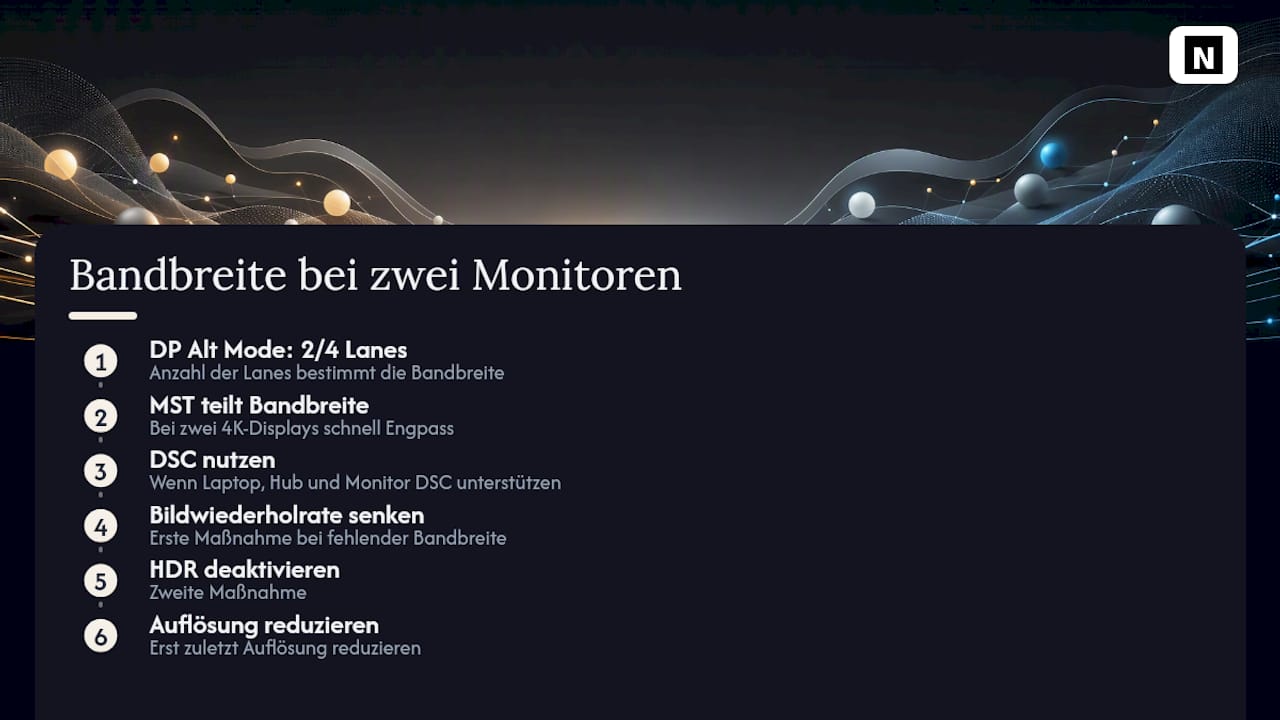
MST teilt die Bandbreite über eine physische Verbindung auf, was bei zwei 4K‑Displays schnell zum Engpass wird. Display Stream Compression (DSC) schafft hier Abhilfe, wenn Laptop, Hub und Monitor sie unterstützen. Fehlt die Bandbreite trotzdem, hilft es, zuerst die Bildwiederholrate zu senken, dann HDR zu deaktivieren und erst zuletzt die Auflösung selbst zu reduzieren.
Anleitung: Dual‑Monitor‑Setup einrichten und Fehler beheben
- USB‑C‑Port am Laptop auf Video‑Unterstützung prüfen.
- Hub anschließen, dann beide Monitore mit zertifizierten Kabeln verbinden.
- Netzteil an den Hub anschließen, damit Power Delivery den Laptop mitversorgt.
- In den Anzeigeeinstellungen des Betriebssystems auf „Erweitern“ statt „Duplizieren“ stellen.
Wird ein Monitor nicht erkannt, helfen meist folgende Schritte:
- Kabel tauschen, idealerweise gegen ein kürzeres, zertifiziertes Modell.
- Anderen USB‑C‑Port am Laptop testen.
- Windows‑Update oder Treiber neu installieren, das löst viele Erkennungsprobleme nach System‑Updates.
- Bei macOS prüfen, ob DisplayLink‑Treiber statt reinem MST nötig ist.
Zeigt nur ein Bildschirm ein Bild, während der zweite schwarz bleibt, liegt oft ein Spiegelungsmodus statt Erweiterung vor, ein Wechsel in den Anzeigeeinstellungen behebt das meist sofort.
Warum DSC, MST und Lane‑Split über Dual‑4K entscheiden
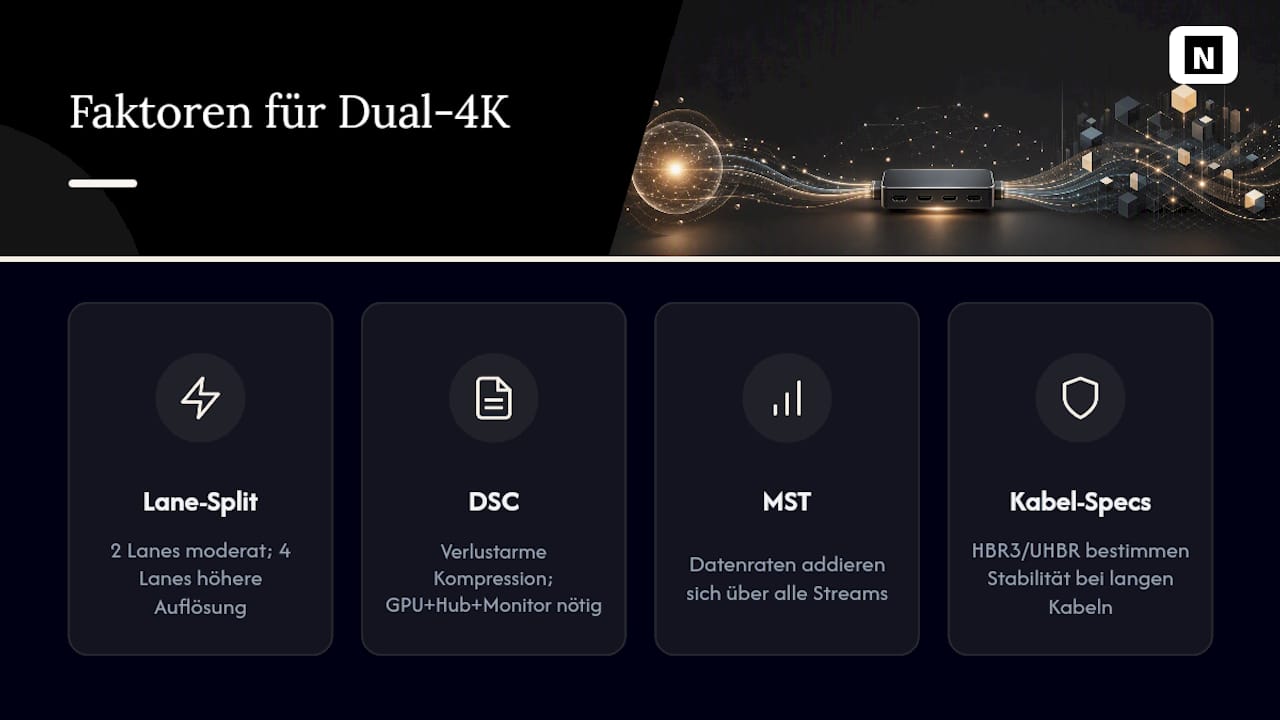
Die Lane‑Zuteilung eines USB‑C‑Ports bestimmt, wie viel Videodaten überhaupt fließen können. Zwei Lanes reichen für moderate Auflösungen, vier Lanes öffnen die Tür zu höheren Auflösungen bei zwei Monitoren gleichzeitig.
DSC komprimiert das Bildsignal verlustarm und kann eine Auflösung ermöglichen, die sonst an der Bandbreite scheitern würde, allerdings nur, wenn GPU, Hub und Monitor die Technik gemeinsam unterstützen. Fehlt eine Komponente in der Kette, greift DSC nicht, und das System fällt auf eine niedrigere Auflösung zurück.
Bei MST‑Ketten mit mehreren Displays addieren sich die benötigten Datenraten aller Streams. Ohne DSC stoßen hochauflösende Dual‑Setups schneller an ihre Grenzen, als viele Käufer erwarten, besonders bei langen oder günstigen Kabeln ohne ausreichende Zertifizierung.
Kabelspezifikationen wie HBR3 oder UHBR sind dabei keine Marketingdetails, sondern reale Stabilitätsfaktoren im Alltag.
Warum Nordvive dieses Setup empfiehlt
Ein aufgeräumter Arbeitsplatz beginnt bei den Kabeln, nicht bei der Deko. Der PortHub™ wurde für genau dieses Prinzip entwickelt, klare Anschlüsse, verlässliche Ladeleistung, kein Kabelchaos. Bei Fragen zu Kompatibilität steht der Nordvive‑Support zur Seite, samt Garantie auf das Gerät.
NORDVIVE PortHub™: Kaufhinweise für Ihr Dual‑Monitor‑Setup
Ein Arbeitsplatz mit zwei Monitoren steht und fällt mit einem verlässlichen Hub, nicht mit dem teuersten Monitor. Der NORDVIVE PortHub™ bietet zwei Videoausgänge, Power Delivery für die Laptop‑Ladung während des Betriebs und zusätzliche Anschlüsse für Peripheriegeräte, alles in einem Gerät statt in drei einzelnen Adaptern.
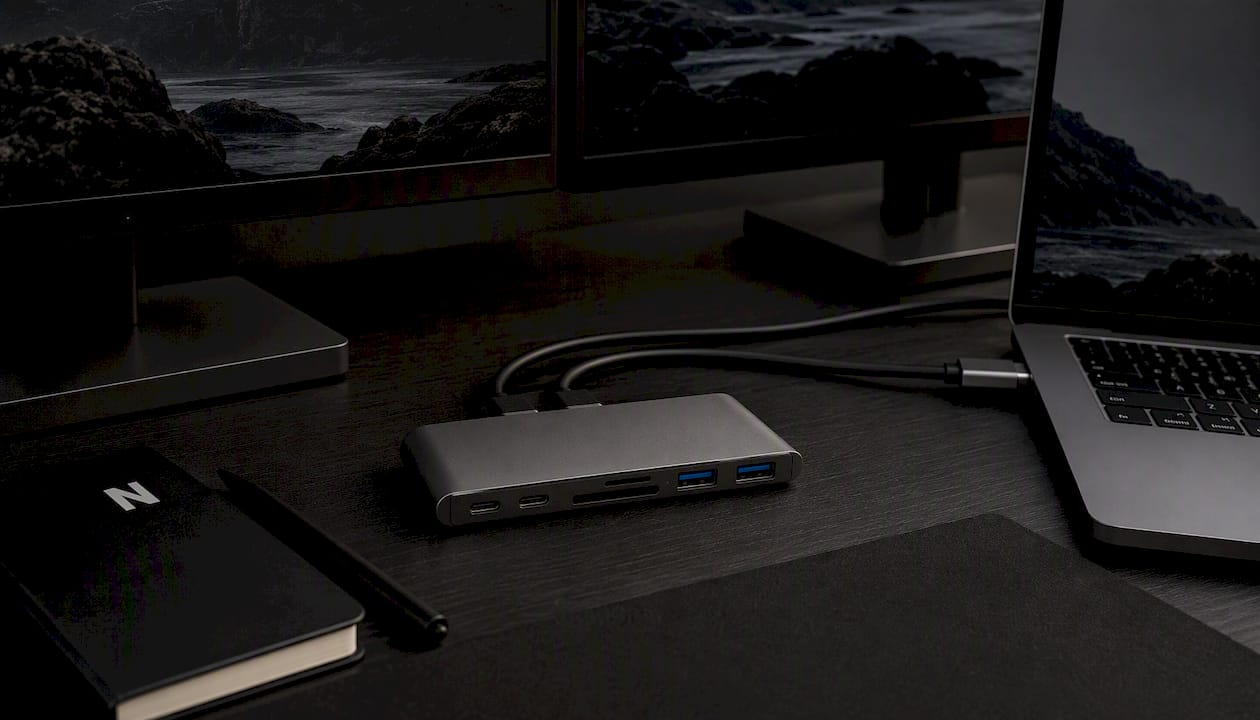
Nordvive gewährt Garantie auf den PortHub™ und einen erreichbaren Support bei Kompatibilitätsfragen, etwa wenn ein bestimmtes Laptop‑Modell Besonderheiten beim USB‑C‑Port zeigt. Wer zusätzlich ein passendes Netzteil sucht, findet bei Refurbished Amsterdam eine Auswahl an USB‑C‑Ladegeräten für MacBooks. Wer den Hub auch unterwegs nutzen will, wirft am besten einen Blick auf die Reise‑Essentials von Nordvive, dort finden sich kuratierte Sets für digitale Nomaden, die Arbeitsplatz und Reisegepäck sinnvoll verbinden. Der PortHub™ lässt sich direkt im Shop bestellen und innerhalb weniger Minuten in Betrieb nehmen.
Quellen
- External Display Support On Apple M1/M2/M3/M4 Chips (Plugable KB)
- Windows 11: zweiter Bildschirm über USB‑C Hub nicht erkannt (Microsoft Q&A)