

USB-C-Hub mit Ethernet: Die beste Wahl 2026
Für die meisten Nutzer ist der PortHub™ von Nordvive die klare Empfehlung: Gigabit-Ethernet, Power Delivery und mehrere USB-Anschlüsse in einem kompakten Gehäuse, das sowohl im Homeoffice als auch unterwegs funktioniert.
- Mobil (digitale Nomaden): Wer im Café, Co-Working-Space oder Hotel eine stabile Kabelverbindung braucht, ist mit dem PortHub™ gut aufgestellt. Kompakt, leicht, kein externes Netzteil nötig.
- Stationär (Homeoffice): Ein Laptop mit einem einzigen USB-C-Anschluss wird per Hub zur vollwertigen Workstation. Ethernet, HDMI und USB-A gleichzeitig.
- Power-User: Wer mehrere Peripheriegeräte und einen externen Monitor betreibt, sollte die Bandbreitenverteilung im Blick behalten. Für sehr hohe Peripherielast kann eine Dockingstation sinnvoller sein.
Inhaltsverzeichnis
- Was steckt im PortHub™? Technische Daten auf einen Blick
- Wann macht ein USB-C-Hub mit Ethernet wirklich Sinn?
- Wie funktioniert Ethernet über USB-C? Technik, Grenzen und realistische Geschwindigkeiten
- Passt der Hub zu deinem Gerät? Kompatibilität schnell prüfen
- Was beim Kauf eines Ethernet-Adapters mit Hub wirklich zählt
- Der PortHub™ von Nordvive im Detail
- Hub oder Dockingstation? Wann welches Gerät passt
- Praxis-Tipps von Nordvive: So holst du mehr aus deinem Hub heraus
- Wichtige Erkenntnisse
- Was ein guter Hub wirklich leisten muss
- Den PortHub™ kaufen: So geht es
- Nützliche Quellen und weiterführende Links
Was steckt im PortHub™? Technische Daten auf einen Blick
Der PortHub™ liefert Gigabit-Ethernet (standardmäßig für schnelle Verbindungen geeignet), was für die meisten Breitbandanschlüsse in Zentraleuropa ausreicht. Kompakte Hubs dieser Klasse unterstützen typischerweise USB-3.0-Datenports mit hoher Übertragungsgeschwindigkeit, wie vergleichbare Produkte im Markt zeigen.
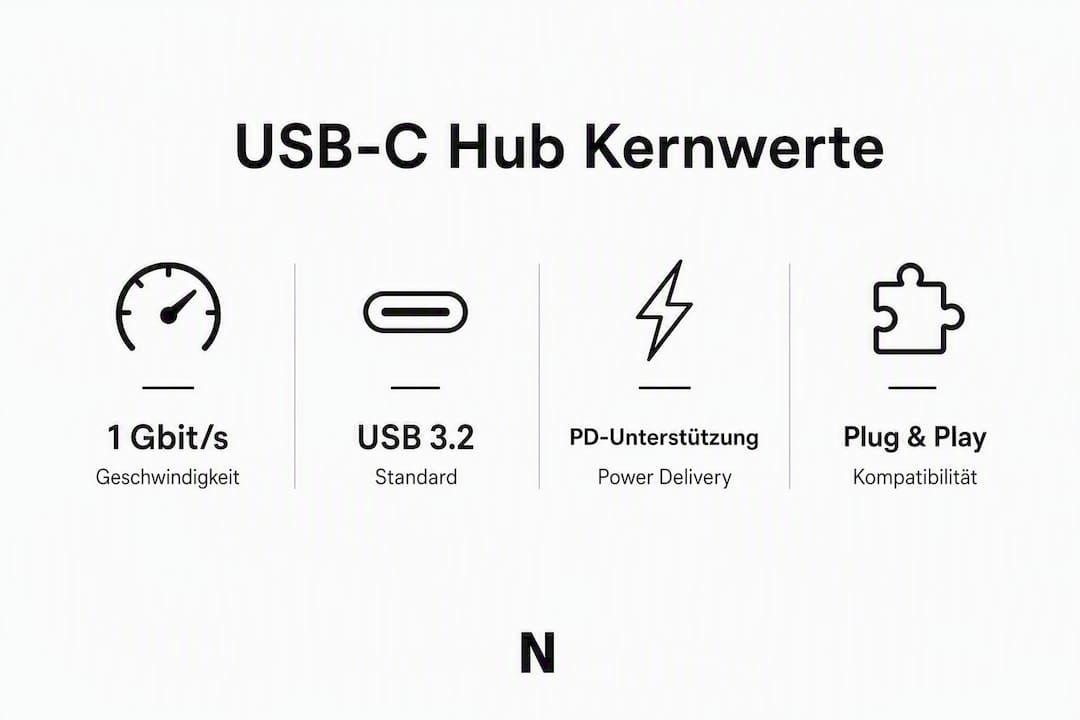
| Merkmal | Details |
|---|---|
| Ethernet | Gigabit LAN |
| USB-Standard | USB 3.0 / USB-C |
| Power Delivery | Pass-Through-Laden unterstützt |
| HDMI | Videoausgang für externen Monitor |
| USB-A-Ports | Mehrere Anschlüsse für Peripheriegeräte |
| Garantie | Herstellergarantie inklusive |
| Verfügbarkeit | Versand innerhalb Zentraleuropas |
Wer die vollständigen Spezifikationen und aktuelle Verfügbarkeit prüfen möchte, findet alle Details direkt auf der Produktseite.
Wann macht ein USB-C-Hub mit Ethernet wirklich Sinn?
Ein USB-C-Hub mit LAN-Anschluss löst ein konkretes Problem: Moderne Laptops und Tablets haben oft keinen RJ45-Port mehr. WLAN reicht für viele Aufgaben, aber nicht für alle.
- Videokonferenzen und Remote-Arbeit: Eine Kabelverbindung reduziert Aussetzer und Latenzschwankungen spürbar, besonders in Bürogebäuden mit überlasteten WLAN-Netzen.
- Große Dateiübertragungen: Wer regelmäßig Videos, Backups oder RAW-Dateien überträgt, profitiert von der konstanten Bandbreite einer Gigabit-Verbindung.
- Gaming-Laptops: Niedrigere Ping-Werte und stabilere Verbindungen sind per Kabel deutlich zuverlässiger als per Funk.
- Temporäre Workstations: Im Hotel oder beim Kunden schnell eine stabile Verbindung aufbauen, ohne auf WLAN angewiesen zu sein.
Ein USB-C-Hub kombiniert dabei USB-A, HDMI, Ethernet und PD-Eingang, sodass mehrere Peripheriegeräte gleichzeitig angeschlossen werden können. Das macht ihn zum praktischen Allrounder für mobile Setups. Wer seinen Arbeitsplatz für mobiles Arbeiten ausrüsten möchte, findet dort weitere Tipps.
Wie funktioniert Ethernet über USB-C? Technik, Grenzen und realistische Geschwindigkeiten
USB-C kann Ethernet übertragen, aber nur wenn der Adapter oder Hub einen passenden Chipsatz mitbringt. Der Port selbst ist nur ein Stecker. Die eigentliche Konvertierung von USB-Signal zu RJ45-Signal übernimmt ein integrierter Netzwerkchip im Hub.
Der entscheidende Punkt: Die Verbindung zum Laptop ist der Flaschenhals. Viele Hubs teilen die Bandbreite des Host-Ports zwischen allen angeschlossenen Geräten. Wer gleichzeitig einen 4K-Monitor, eine externe SSD und Gigabit-Ethernet betreibt, spürt das.
Geschwindigkeitsklassen im Überblick:
- 1 Gbit/s: Standard bei den meisten kompakten Hubs. Für Heimnetz und Büro völlig ausreichend.
- 2,5 / 5 / 10 Gbit/s: Nur bei spezialisierten Hubs oder Dockingstations. Erfordert einen Host-Port mit entsprechender Bandbreite (USB 3.2 Gen 2 oder Thunderbolt 3/4).
- Thunderbolt 4: Bietet bis zu 40 Gbps Gesamtbandbreite, was auch bei voller Peripherielast genug Spielraum lässt.
Für Internetverbindungen mit 1 Gbit/s oder mehr empfehlen Experten einen Hub mit mindestens USB 3.2, da ältere USB-Versionen die Netzwerkbandbreite künstlich begrenzen.
Profi-Tipp: Schließe speicherhungrige Geräte wie externe SSDs an einen separaten USB-A-Port an, statt alle Geräte über denselben USB-C-Anschluss zu bündeln. Das hält die Ethernet-Bandbreite frei.
Passt der Hub zu deinem Gerät? Kompatibilität schnell prüfen

Nicht jeder USB-C-Port überträgt alle Signale. Vor dem Kauf lohnt ein kurzer Check.
Checkliste:
- Thunderbolt-Symbol (Blitzsymbol) am Port? Dann ist Thunderbolt 3 oder 4 aktiv, volle Kompatibilität.
- Steht „USB 3.2“ oder „USB4“ im Handbuch? Gut für Gigabit-Ethernet.
- Nur „USB 2.0“ am Port? Dann ist die Netzwerkgeschwindigkeit auf maximal 480 Mbps begrenzt.
- DisplayPort Alt Mode nötig für HDMI-Ausgang. Manche Hubs benötigen zudem manuelle Treiber, etwa für bestimmte Ethernet-Chipsätze wie den AX88179.
Betriebssystem-Kompatibilität:
| Betriebssystem | Plug-and-Play Ethernet | Hinweis |
|---|---|---|
| Windows 10 | Ja (meistens) | Gelegentlich Treiber nötig |
| macOS 12+ | Ja | Kein Treiber erforderlich |
| Linux (Ubuntu) | Ja | Abhängig vom Chipsatz |
| iPadOS | Ja | Nur mit USB-C-iPad |
| Android 12+ | Eingeschränkt | Geräteabhängig |
Was beim Kauf eines Ethernet-Adapters mit Hub wirklich zählt
Kaufentscheidungen auf Basis der Portanzahl allein führen oft zur falschen Wahl. Experten empfehlen, die tatsächliche Funktionalität der Ports und die Lastverteilung zu prüfen, nicht nur die Anzahl.
Prioritätsliste:
- USB-Version des Host-Ports prüfen: USB 3.2 ist Mindestanforderung für stabile Gigabit-Verbindungen.
- Power Delivery planen: Pass-Through-Laden verliert Leistung im Hub. Ein 60-W-Netzteil kann effektiv nur 45–50 W am Laptop ankommen lassen. Mindestens 10–20 % Puffer einplanen.
- Anschlüsse nach Nutzungsprofil wählen: HDMI für externen Monitor, SD-Kartenleser für Fotografen, USB-A für Maus und Tastatur.
- Bauform und Kabellänge: Kurzes Kabel für den Schreibtisch, längeres für flexible Positionierung.
- Garantie und Rückgabe: Mindestens 12 Monate Herstellergarantie, unkomplizierte Rückgabe.
- Verfügbarkeit in Zentraleuropa: Versandzeiten und lokaler Support sind relevant, besonders bei Reklamationen.
Fragen an den Händler vor dem Kauf:
- Welcher Ethernet-Chipsatz ist verbaut?
- Ist der Hub für mein Betriebssystem ohne Treiber nutzbar?
- Wie hoch ist der maximale PD-Pass-Through in Watt?
Der PortHub™ von Nordvive im Detail
Der PortHub™ ist für genau jene Nutzer entwickelt worden, die einen zuverlässigen Ethernet-Adapter-Hub ohne Kompromisse bei Portabilität suchen. Gigabit-LAN, Power Delivery und die wichtigsten Anschlüsse in einem Gerät, das in jede Tasche passt.
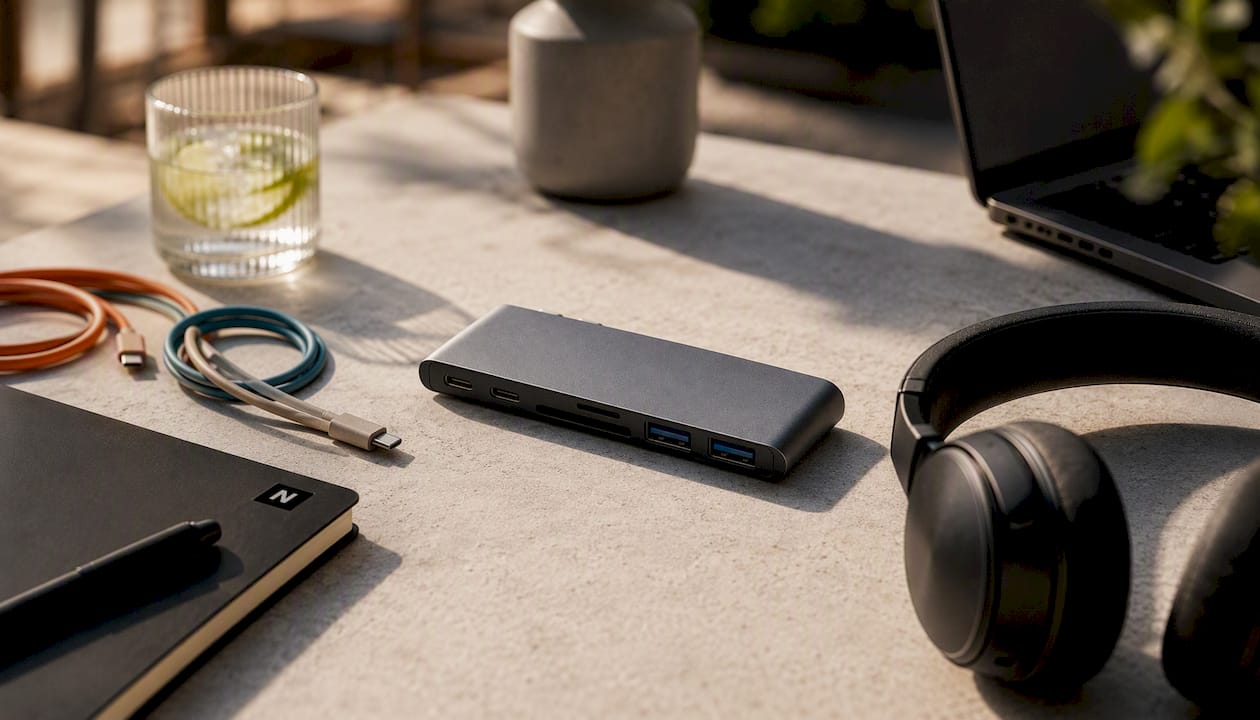
| Eigenschaft | PortHub™ |
|---|---|
| Ethernet | Gigabit LAN |
| Power Delivery | Pass-Through, mit Pufferplanung |
| HDMI | Ja |
| USB-A | Ja, mehrere Ports |
| Gewicht / Bauform | Kompakt, reisetauglich |
| Garantie | Herstellergarantie inklusive |
| Rückgabe | Unkomplizierte Rückgabebedingungen |
Typische Einsatzszenarien:
- Digitaler Nomade: Laptop ins Co-Working, Hub anstecken, sofort stabile Kabelverbindung. Kein Suchen nach WLAN-Passwörtern, keine Verbindungsabbrüche im wichtigen Call.
- Hybrid-Worker: Morgens im Büro, nachmittags im Homeoffice. Ein Hub, der in beiden Umgebungen funktioniert, spart Zeit und Kabelsalat.
Der PortHub™ ist die Antwort auf einen konkreten Alltag: ein Laptop, zu wenig Ports, zu viele Geräte. Kompakt genug für die Reisetasche, vollständig genug für den Schreibtisch.
Wer seinen modernen Homeoffice-Arbeitsplatz weiter ausbauen möchte, findet dort passende Ergänzungen.
Hub oder Dockingstation? Wann welches Gerät passt
Hubs sind auf Mobilität ausgelegt, Dockingstations ersetzen oft den Desktop-Arbeitsplatz und unterstützen mehrere Monitore sowie höhere Datenraten. Die Wahl hängt vom Alltag ab, nicht von der Technik allein.
Hub wählen, wenn:
- Regelmäßiges Reisen oder Pendeln zwischen Standorten
- Ein externer Monitor reicht
- Kein eigenes Netzteil gewünscht
- Platzbedarf minimal
Dockingstation wählen, wenn:
- Zwei oder mehr 4K-Monitore gleichzeitig betrieben werden
- Hohe Peripherielast dauerhaft: externe Festplatten, Drucker, Webcam
- Fester Schreibtisch, kein Transport nötig
- Eigene Stromversorgung für stabile Leistung gewünscht
Die Entscheidung zwischen Hub und Dock ist letztlich eine Lebensstilentscheidung: Hubs für digitale Nomaden, Dockingstations für stationäre, leistungsstarke Arbeitsplätze. Wer beides braucht, kann auch kombinieren, etwa ein Hub für unterwegs und eine Dockingstation am Hauptarbeitsplatz.
Praxis-Tipps von Nordvive: So holst du mehr aus deinem Hub heraus
Profi-Tipp: Schließe den Hub immer zuerst an den Laptop an, bevor du Peripheriegeräte verbindest. Das verhindert Erkennungsfehler bei Treibern und sorgt für eine saubere Initialisierung.
Weitere Punkte, die in der Praxis einen Unterschied machen:
- Stromversorgung prüfen: Wenn der Laptop beim Betrieb mit vielen Geräten langsam lädt, ist der PD-Pass-Through-Verlust die häufigste Ursache. Netzteil mit mehr Watt verwenden.
- Bandbreiten-Engpässe vermeiden: Externe SSD und 4K-Monitor gleichzeitig über denselben Hub können die Ethernet-Leistung spürbar reduzieren. Priorität setzen: Was braucht gerade die meiste Bandbreite?
- Treiber aktuell halten: Besonders unter Windows lohnt ein Blick auf die Herstellerseite nach dem ersten Anschließen. Manche Ethernet-Chipsätze spielen ihre volle Leistung erst mit aktuellem Treiber aus.
- Firmware-Updates: Bei hochwertigen Hubs bieten manche Hersteller Firmware-Updates an. Lohnt sich zu prüfen, wenn Verbindungsprobleme auftreten.
- Support nutzen: Ein guter Händler beantwortet Kompatibilitätsfragen vor dem Kauf. Wer das nicht bekommt, kauft besser woanders.
Wichtige Erkenntnisse
Ein USB-C-Hub mit Gigabit-Ethernet ist die praktischste Lösung für mobile Nutzer, die stabile Kabelverbindungen ohne feste Dockingstation brauchen.
| Thema | Details |
|---|---|
| USB-Version entscheidend | Mindestens USB 3.2 für stabile Gigabit-Verbindungen am Host-Port empfohlen. |
| PD-Verlust einplanen | Pass-Through-Laden verringert die verfügbare Leistung am Laptop etwas gegenüber dem Netzteil. |
| Bandbreite wird geteilt | Alle Geräte am Hub teilen sich die Host-Verbindung; hohe Peripherielast reduziert Ethernet-Leistung. |
| Hub vs. Dock | Hubs für Mobilität und einen Monitor; Dockingstations für stationäre Multi-Monitor-Setups. |
| Nordvive PortHub™ | Kompakter Gigabit-Ethernet-Hub mit PD und HDMI, empfohlen für mobile und Homeoffice-Nutzer. |
Was ein guter Hub wirklich leisten muss
Viele Kaufentscheidungen scheitern nicht an der Technik, sondern an falschen Erwartungen. Ein Hub ist kein Ersatz für eine Dockingstation, und das ist auch gut so. Wer ihn für das einsetzt, wofür er gebaut wurde, bekommt ein Gerät, das täglich funktioniert, ohne nachzudenken.
Was dabei oft unterschätzt wird: Die Qualität der Verbindung hängt weniger vom Hub selbst ab als vom Host-Port des Laptops. Ein hochwertiger Hub an einem schwachen USB-2.0-Port bringt keine Gigabit-Verbindung. Deshalb ist der erste Schritt immer der Check des eigenen Geräts, nicht der Vergleich von Produktbildern.
Nordvive hat den PortHub™ für Nutzer entwickelt, die klare Anforderungen haben: stabile Verbindung, wenig Kabelsalat, passt in die Tasche. Kein Überfluss, kein Fehlendes. Das ist die Philosophie hinter jedem Produkt im Nordvive-Sortiment: weniger Unordnung, mehr Sinn.
Den PortHub™ kaufen: So geht es
Wer einen zuverlässigen USB-C-Hub mit Ethernet sucht, der mobil und stationär funktioniert, findet mit dem PortHub™ eine direkte Antwort. Kein Rätselraten bei Kompatibilität, kein Kompromiss bei Portabilität.
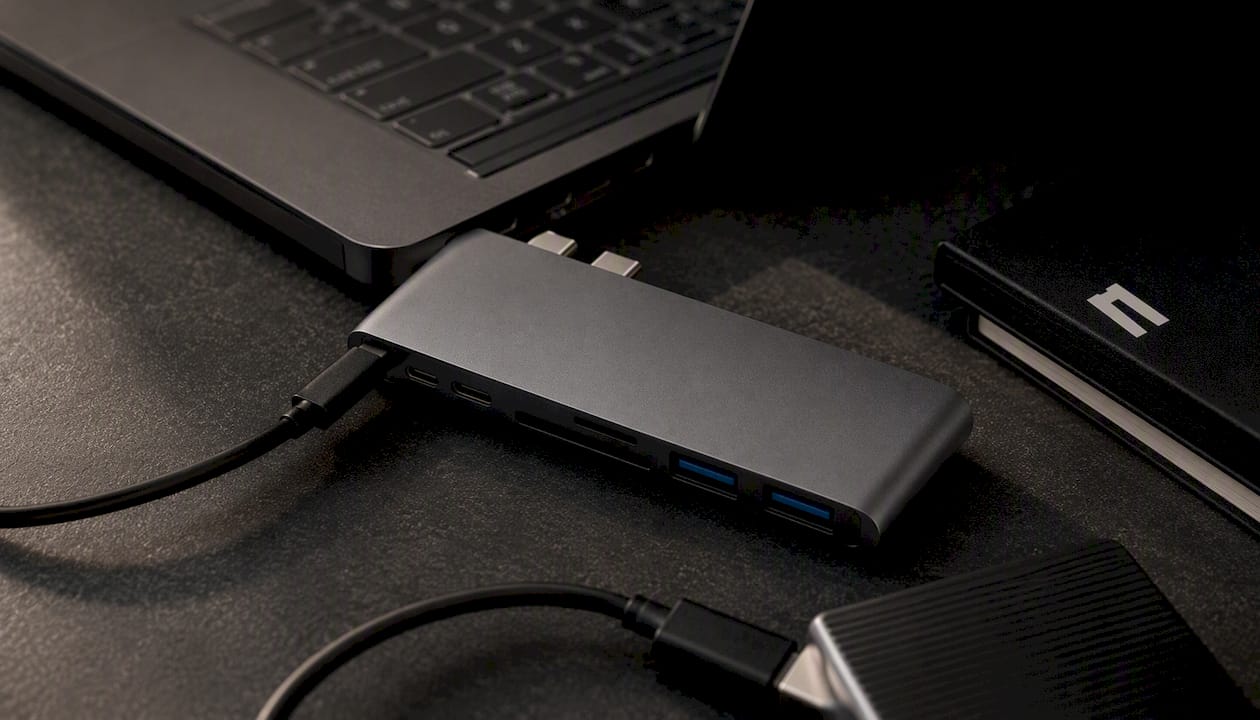
Der PortHub™ von Nordvive ist direkt über den Webshop erhältlich, mit Versand nach Zentraleuropa, klaren Rückgabebedingungen und Herstellergarantie. Wer seinen Arbeitsplatz weiter ausbauen möchte, findet im Nordvive-Shop passende Ergänzungen, von der kabellosen Ladestation OmniDock™ bis zu weiteren Workspace-Essentials.
SETUP AUFBAUEN und den PortHub™ noch heute bestellen.
Nützliche Quellen und weiterführende Links
- PortHub™ Produktseite bei Nordvive: Technische Daten, Kaufmöglichkeit und aktuelle Verfügbarkeit.
- USB-Hub Functionality | Anker Blog: Empfehlungen zur Portauswahl und Lastverteilung
- Digitale Nomaden Workspace-Ideen | Nordvive: Ratgeber für mobile Arbeitsplätze und passende Hardware.
- USB-C-Hub und Zubehör | lightandsound.store: Ergänzende Produktinformationen zu USB-C-Hubs im Elektronik-Großhandel.